Quản lý bảo dưỡng – sửa chữa
Quản lý lốp xe
Nhóm chức năng Quản lý lốp xe hỗ trợ doanh nghiệp vận tải theo dõi vòng đời, trạng thái và lịch sử sử dụng của từng lốp xe
Khai báo định ngạch lốp
Bước 1
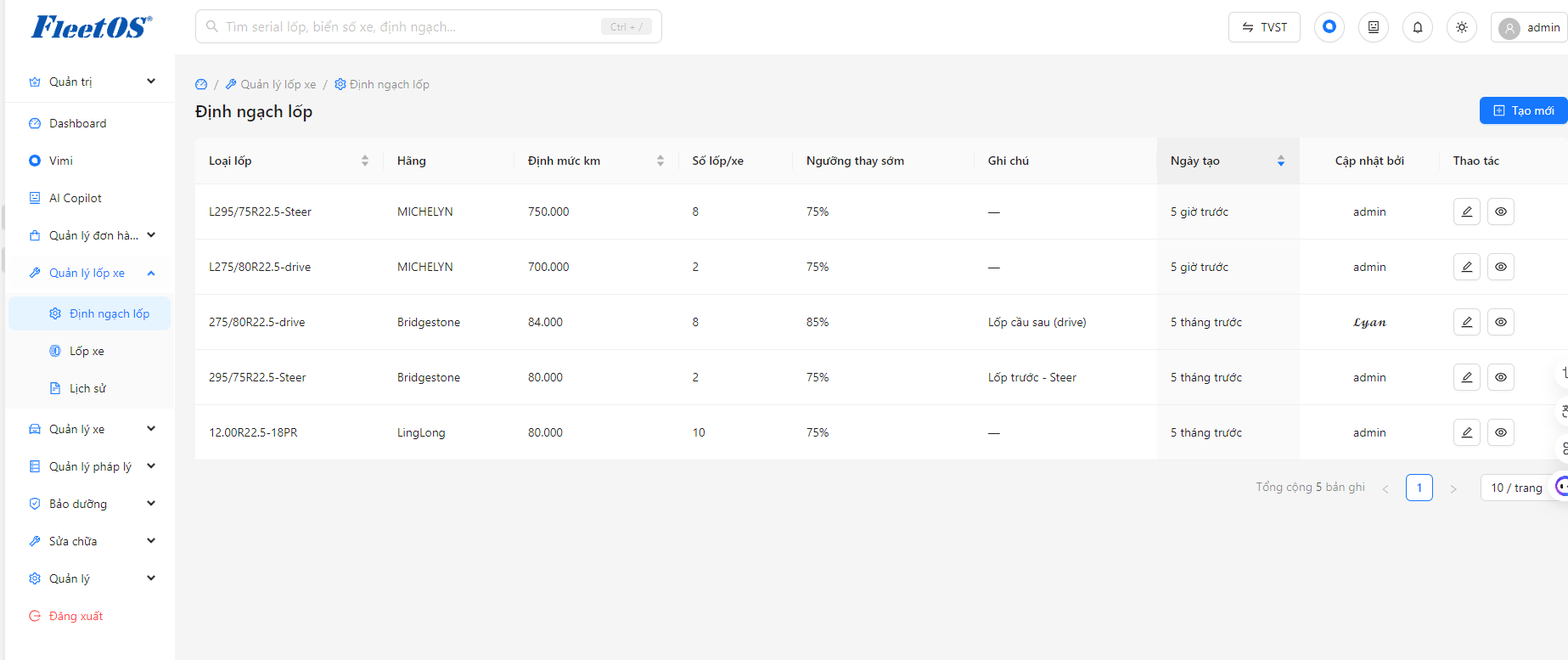
Từ menu bên trái, vào Quản lý lốp xe → Định ngạch lốp để xem danh sách các định ngạch hiện có.
Bước 2
Bấm nút Tạo mới (màu xanh ở góc phải) để thiết lập thông số cho một định ngạch lốp mới.
Bước 3
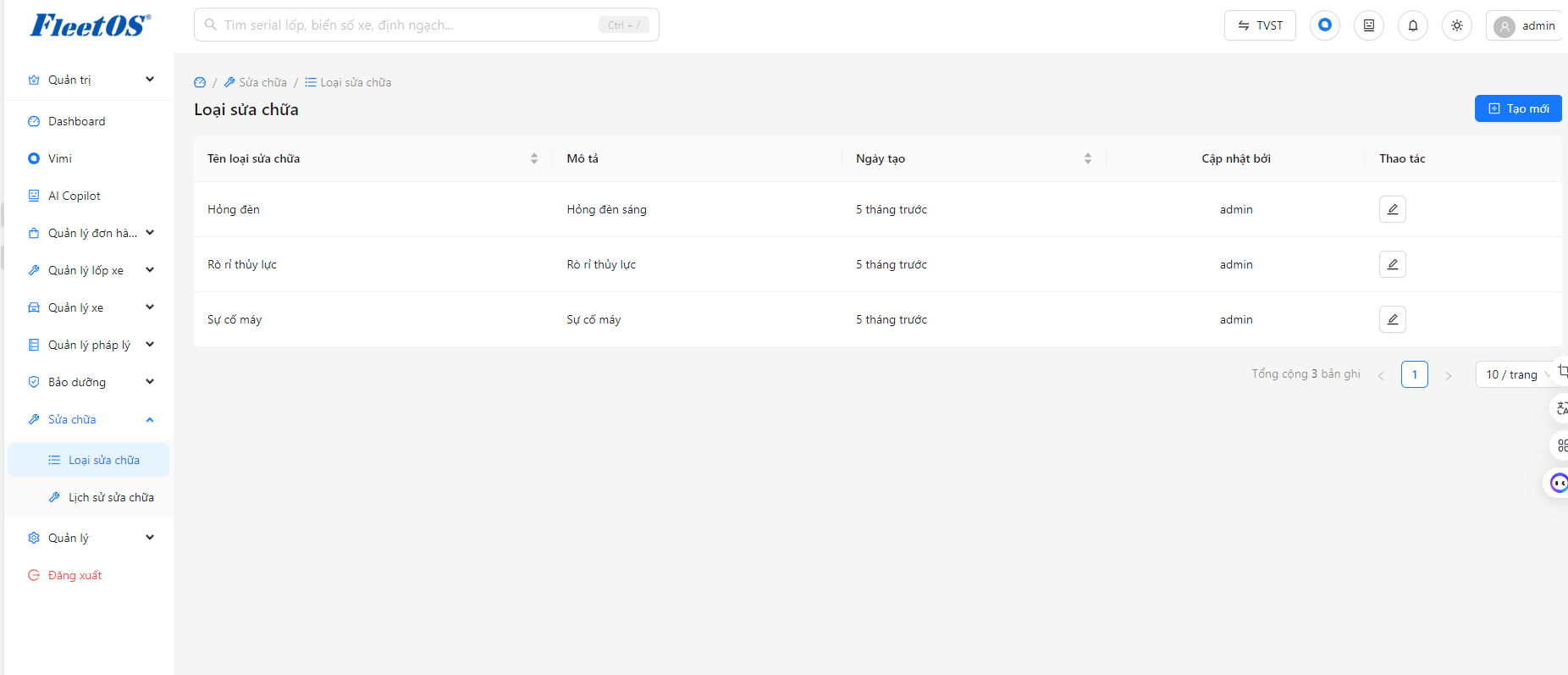
Tại màn hình danh sách, sử dụng biểu tượng cây bút ở cột Thao tác để chỉnh sửa nhanh thông tin, hoặc bấm vào biểu tượng con mắt để truy cập vào hồ sơ chi tiết của định ngạch đó.
Bước 4
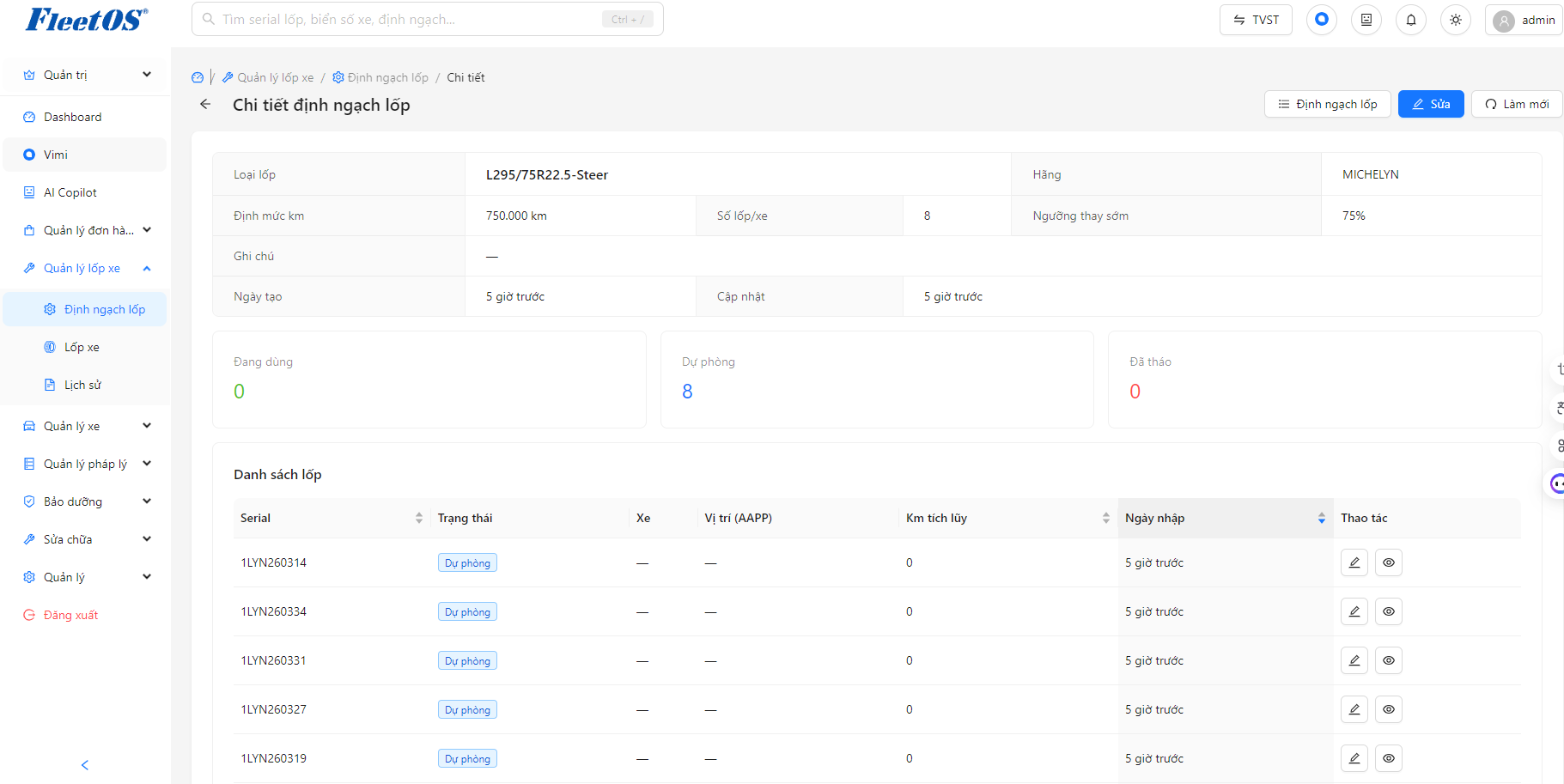
Tại màn hình “Chi tiết định ngạch lốp”, có thể theo dõi nhanh số lượng lốp theo trạng thái (Đang dùng, Dự phòng, Đã tháo) và quản lý danh sách các lốp trực thuộc ở bảng bên dưới.
Bước 5
Bấm nút Sửa ở góc trên bên phải màn hình chi tiết nếu cần cập nhật lại các thông số kỹ thuật của định ngạch này
Xem chi tiết định ngạch lốp
Quản lý lốp xe
Bước 1
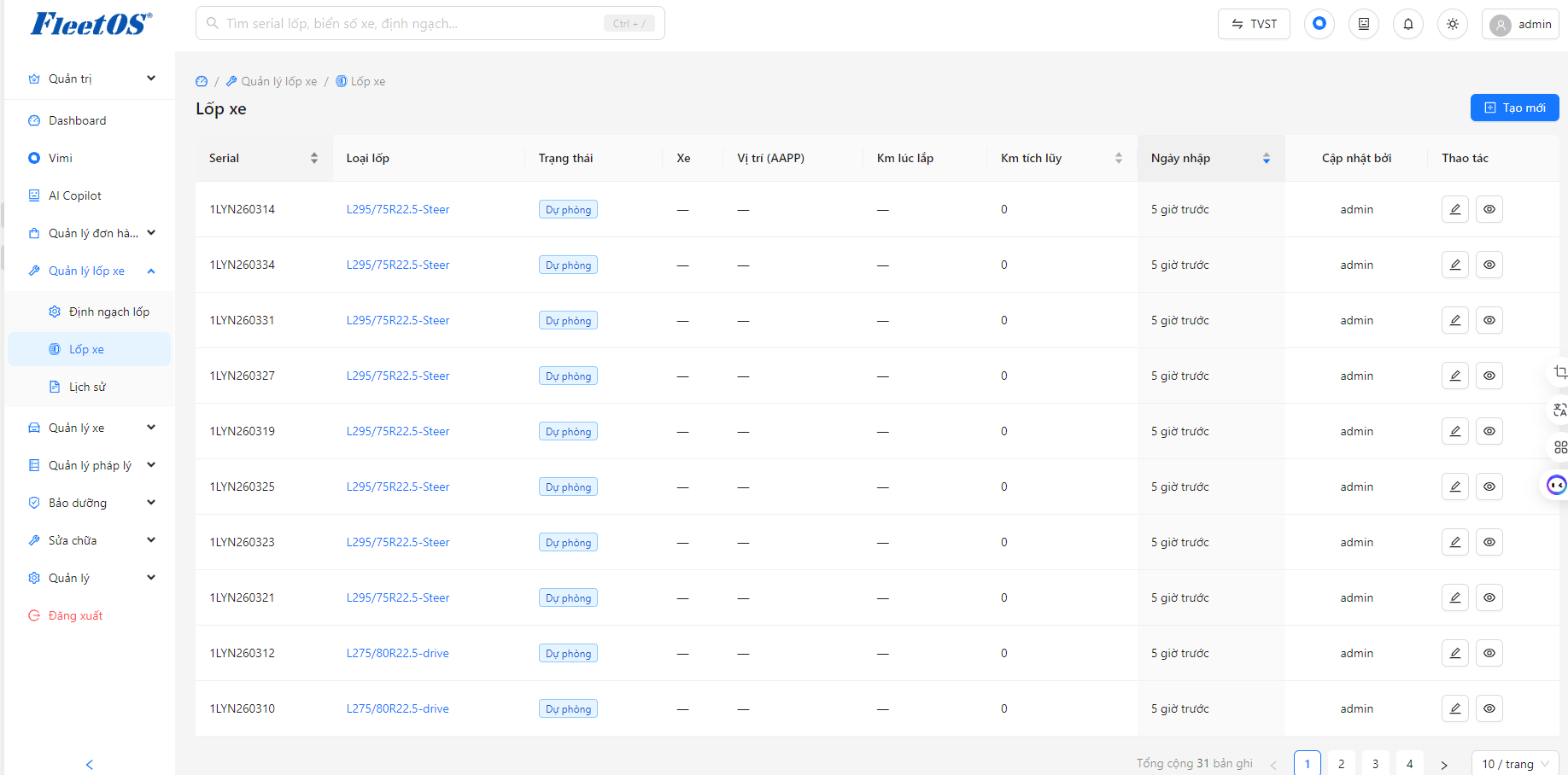
Vào menu Quản lý lốp xe → Lốp xe để truy cập danh sách tổng hợp toàn bộ lốp (quản lý theo Serial) đang có trong hệ thống.
Bước 2
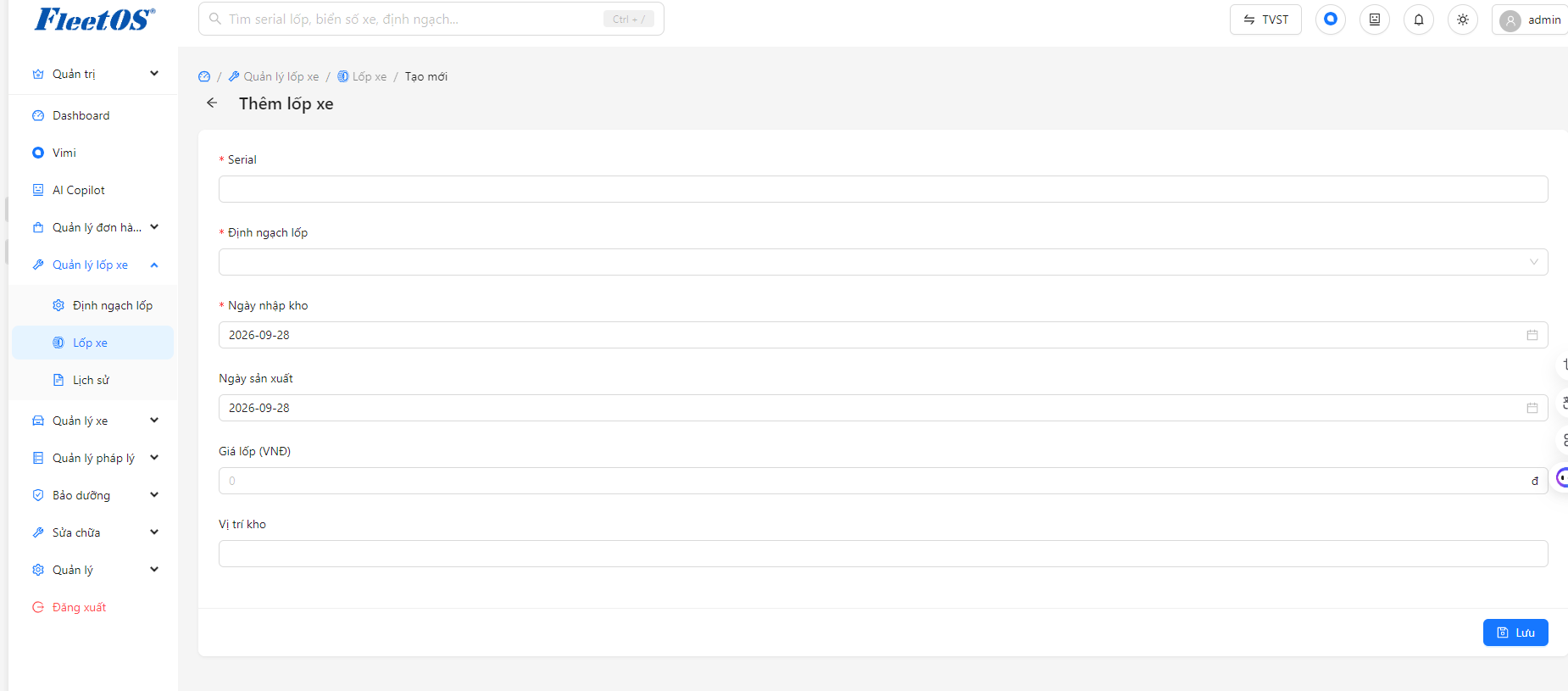
Bấm nút Tạo mới (màu xanh) ở góc phải màn hình để khai báo thêm lốp xe thực tế vào phần mềm.
Bước 3
Tại danh sách, sử dụng biểu tượng cây bút ở cột Thao tác để chỉnh sửa nhanh, hoặc bấm biểu tượng con mắt để xem hồ sơ chi tiết của một lốp cụ thể.
Bước 4
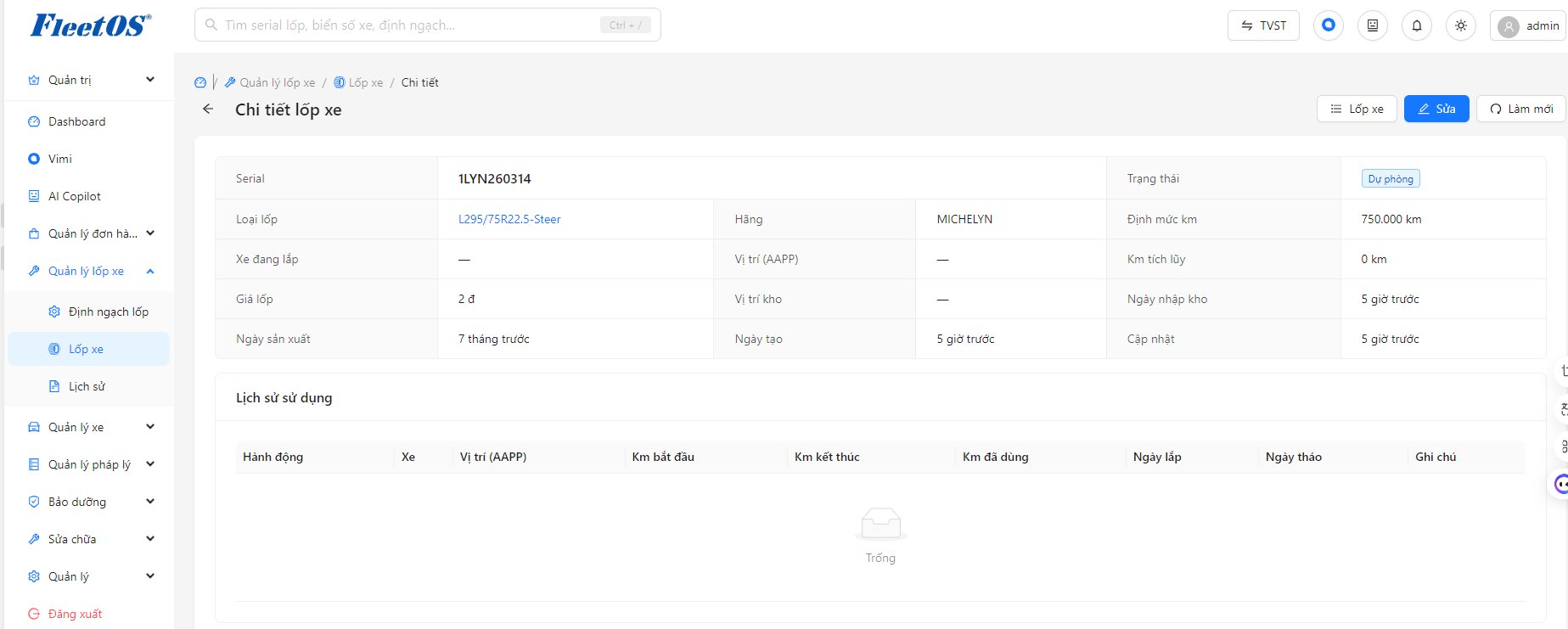
Tại màn hình “Chi tiết lốp xe”, bấm nút Sửa ở góc trên bên phải nếu cần cập nhật bổ sung các thông tin như Giá lốp, Ngày sản xuất, hay Vị trí kho.
Thêm lốp xe
Xem chi tiết lốp xe
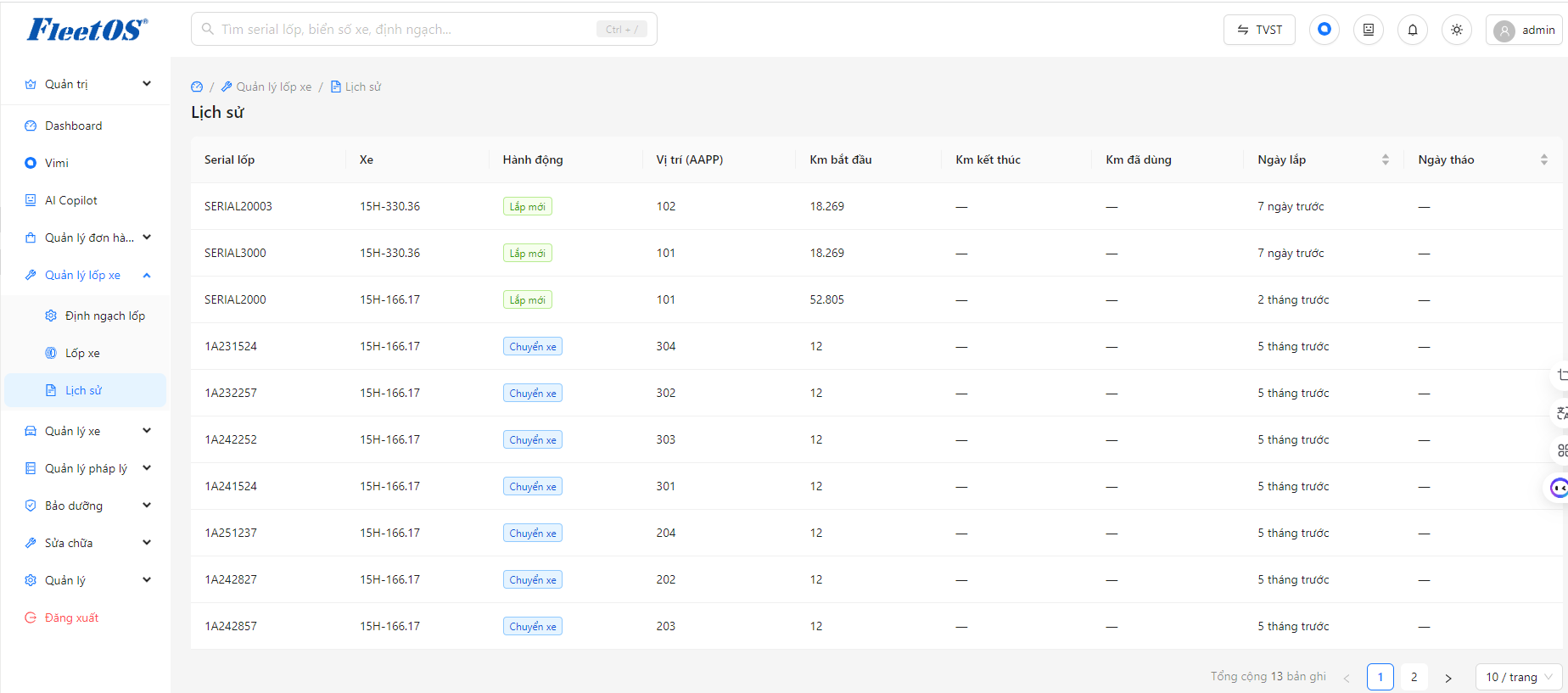
Xem lịch sử lốp xe
Các bước Xem lịch sử lốp xe
-
Cách 1 - Xem lịch sử của một lốp cụ thể: Mở màn hình “Chi tiết lốp xe” của lốp cần tra cứu, sau đó cuộn xuống bảng Lịch sử sử dụng để xem toàn bộ quá trình gắn/tháo của riêng lốp đó.
-
Cách 2 - Xem lịch sử toàn hệ thống:
-
Bước 1: Từ menu bên trái, chọn Quản lý lốp xe → Lịch sử.
-
Bước 2: Theo dõi danh sách tổng hợp để kiểm soát tất cả các Hành động (VD: Lắp mới, Chuyển xe) đã được thực hiện trên mọi lốp xe.
-
Bước 3: Tra cứu chi tiết các thông số liên quan cho mỗi lần luân chuyển bao gồm: Biển số xe, Vị trí lốp (AAPP), Km bắt đầu/kết thúc, Km đã dùng và Ngày lắp/tháo.
-
Quản lý bảo dưỡng
Theo dõi và lập lịch bảo dưỡng định kỳ cho từng xe theo số ngày hoặc số km tích lũy.
Khai báo loại bảo dưỡng
Bước 1
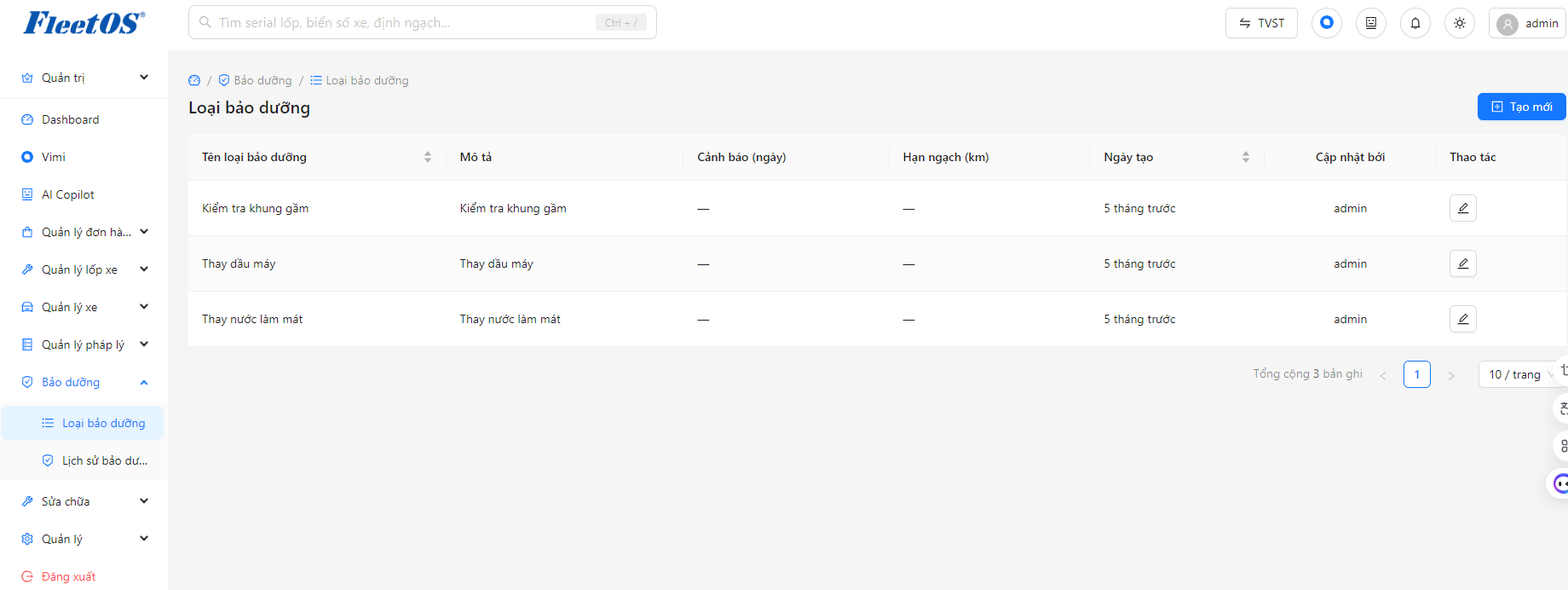
Từ menu bên trái, chọn nhóm Bảo dưỡng → Loại bảo dưỡng để truy cập danh sách tổng hợp.
Bước 2
Bấm nút Tạo mới (màu xanh) ở góc trên bên phải màn hình để bắt đầu khai báo một hạng mục bảo dưỡng mới.
Bước 3
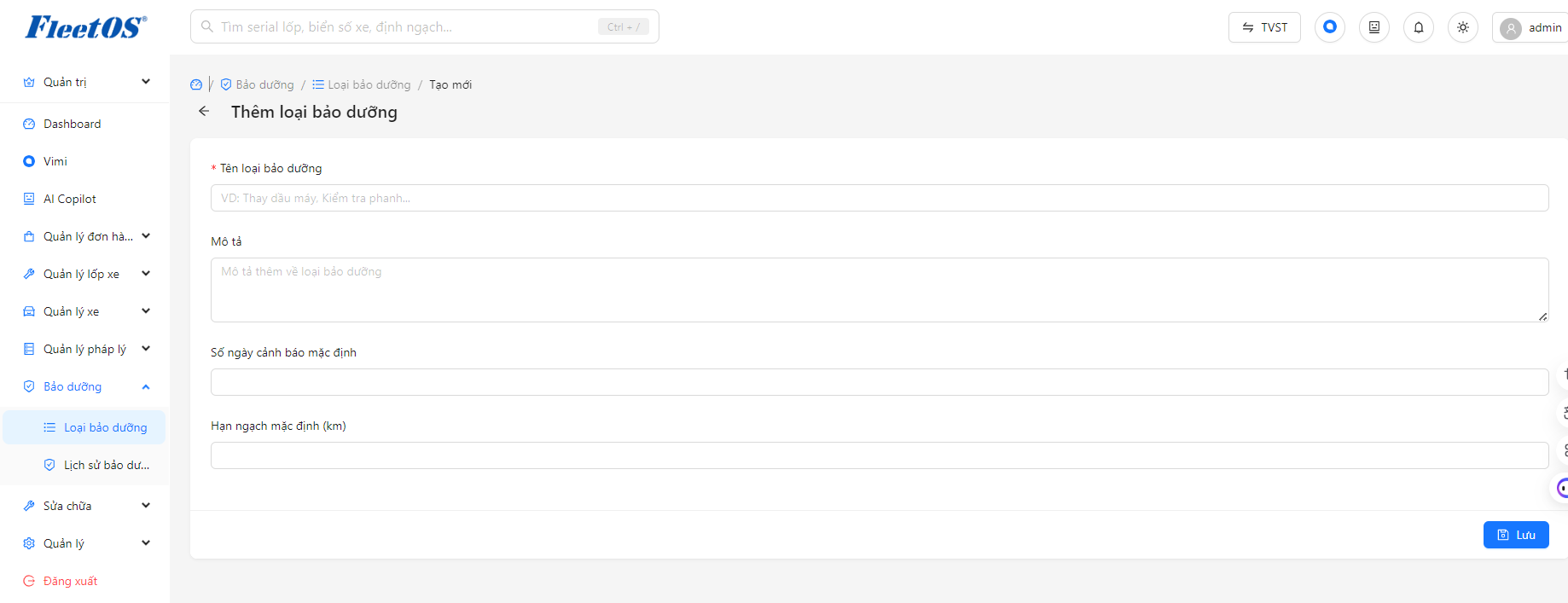
Tại giao diện “Thêm loại bảo dưỡng”, nhập thông tin bắt buộc vào trường Tên loại bảo dưỡng (VD: Thay dầu máy, Kiểm tra phanh…).
Bước 4
Nhập thêm nội dung chi tiết vào phần Mô tả, sau đó thiết lập các thông số nhắc nhở tại ô Số ngày cảnh báo mặc định và Hạn ngạch mặc định (km) tùy theo quy chuẩn bảo dưỡng của loại công việc đó.
Bước 5
Bấm nút Lưu ở góc dưới cùng bên phải để hoàn tất và lưu danh mục vào hệ thống. Nếu cần chỉnh sửa các loại bảo dưỡng đã lưu, bạn có thể quay lại danh sách và bấm vào biểu tượng cây bút ở cột Thao tác.
Thêm loại bảo dưỡng
Xem lịch sử bảo dưỡng
Bước 1
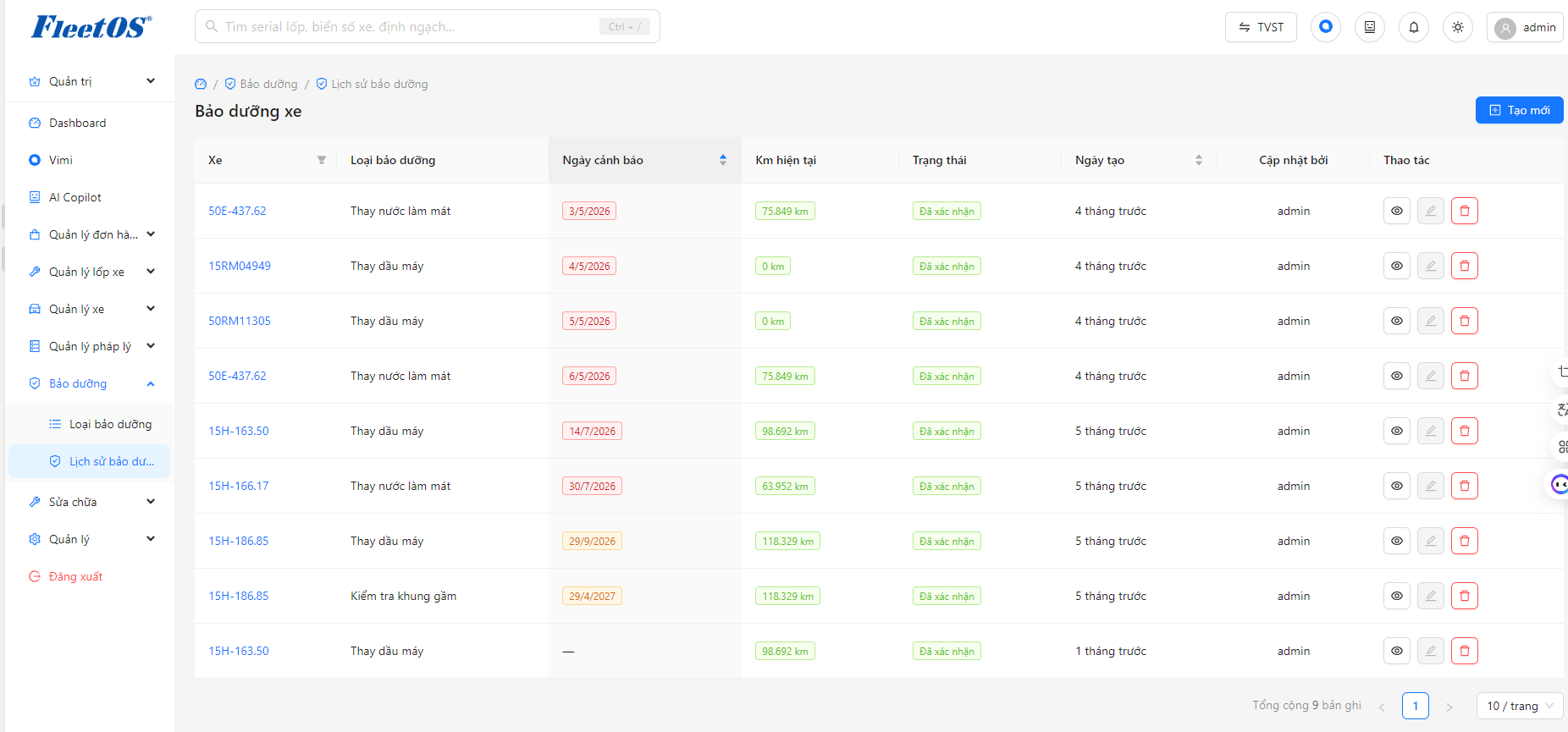
Từ thanh menu bên trái, chọn nhóm Bảo dưỡng → Lịch sử bảo dưỡng để truy cập màn hình danh sách.
Bước 2
Theo dõi danh sách để kiểm tra trạng thái và ngày cảnh báo của các xe (ngày đến hạn thường được bôi đỏ). Có thể bấm vào biển số xe ở cột “Xe” để chuyển hướng sang xem hồ sơ chi tiết của phương tiện.
Bước 3
Để thêm một dữ liệu bảo dưỡng mới, bấm nút Tạo mới (màu xanh) ở góc trên bên phải.
Bước 4
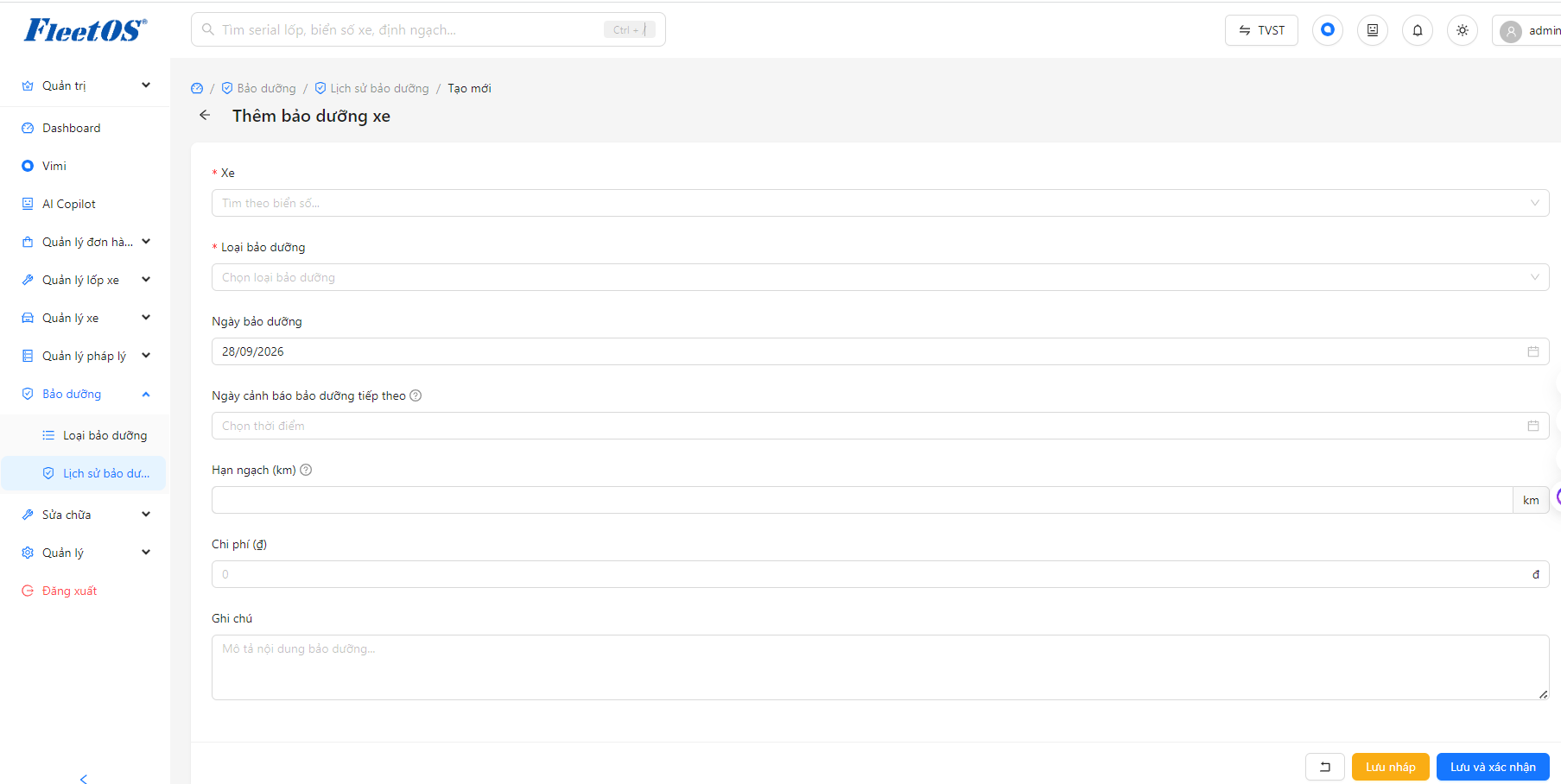
Tại giao diện “Thêm bảo dưỡng xe”, chọn phương tiện tại ô Xe và chỉ định Loại bảo dưỡng tương ứng.
Bước 5
Khai báo các thông số liên quan bao gồm: Ngày bảo dưỡng, Ngày cảnh báo bảo dưỡng tiếp theo, Hạn ngạch (km), Chi phí và Ghi chú.
Bước 6
Bấm Lưu nháp hoặc Lưu và xác nhận để hoàn tất việc ghi nhận.
Thêm bảo dưỡng xe
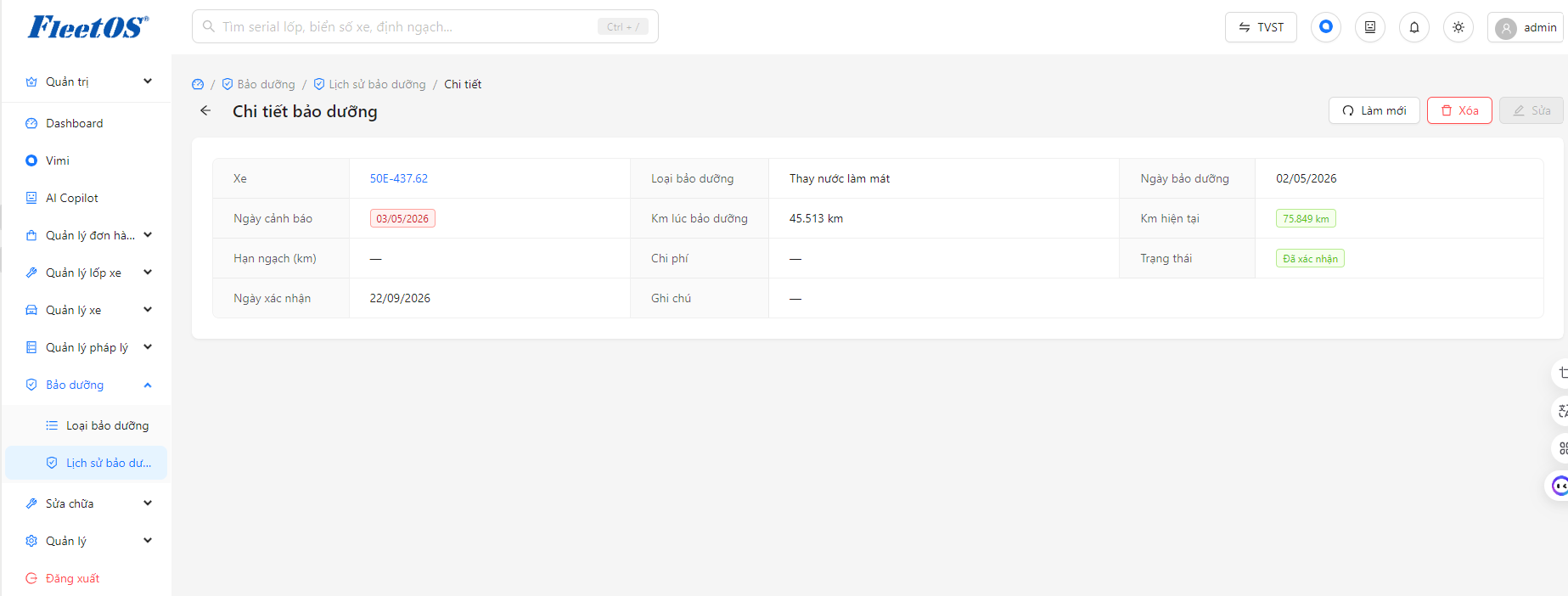
Xem chi tiết bảo dưỡng
Quản lý sửa chữa
Ghi nhận và theo dõi toàn bộ lịch sử sửa chữa của từng xe, kèm chi phí chi tiết.
Khai báo loại sửa chữa
Bước 1
Từ menu bên trái, chọn nhóm Sửa chữa → Loại sửa chữa để truy cập vào màn hình danh sách các hạng mục.
Bước 2
Bấm nút Tạo mới (màu xanh) ở góc trên bên phải màn hình để bắt đầu định nghĩa một loại sửa chữa mới.
Bước 3
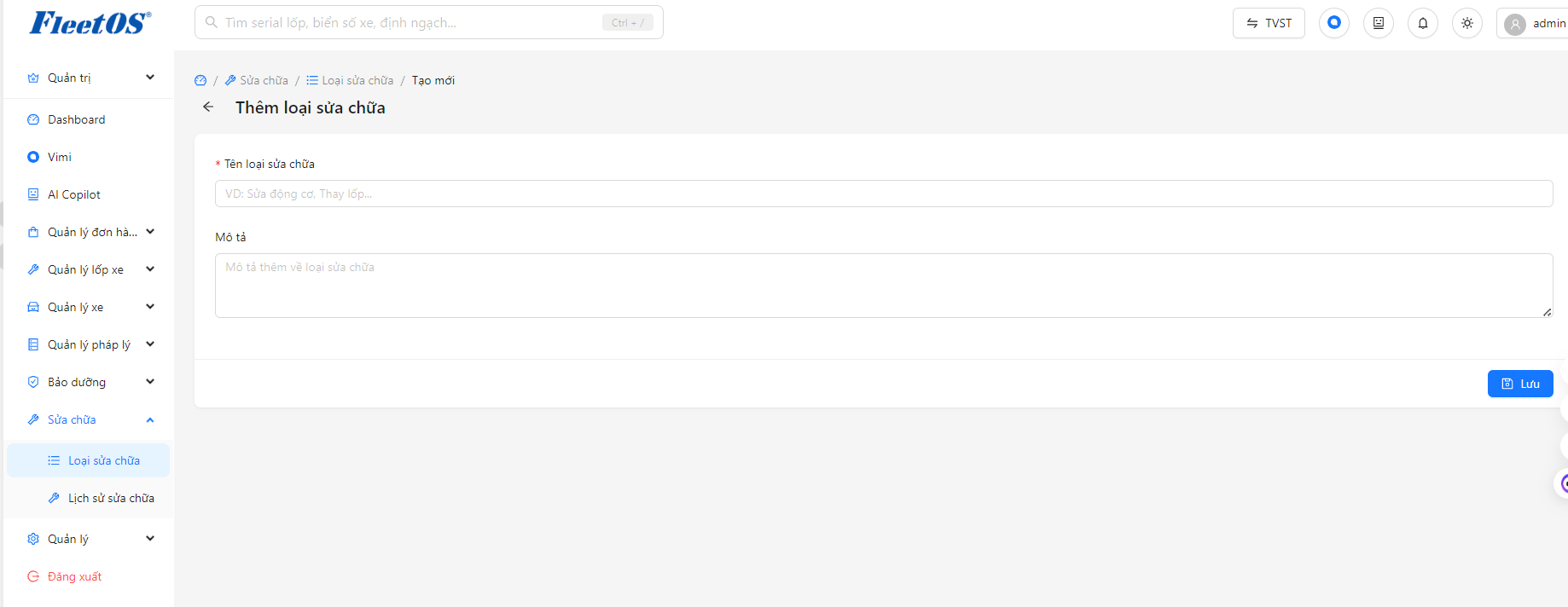
Tại giao diện “Thêm loại sửa chữa”, nhập thông tin bắt buộc vào trường Tên loại sửa chữa (VD: Hỏng đèn, Sửa động cơ…).
Bước 4
Bổ sung thêm chi tiết vào ô Mô tả để làm rõ hơn về hạng mục hư hỏng này (nếu cần thiết).
Bước 5
Bấm nút Lưu ở góc dưới cùng bên phải để hoàn tất việc thêm mới. Nếu cần thay đổi thông tin của các loại sửa chữa đã có, có thể quay lại danh sách và bấm vào biểu tượng cây bút ở cột Thao tác tương ứng
Thêm loại sửa chữa
Lịch sử sửa chữa
Bước 1
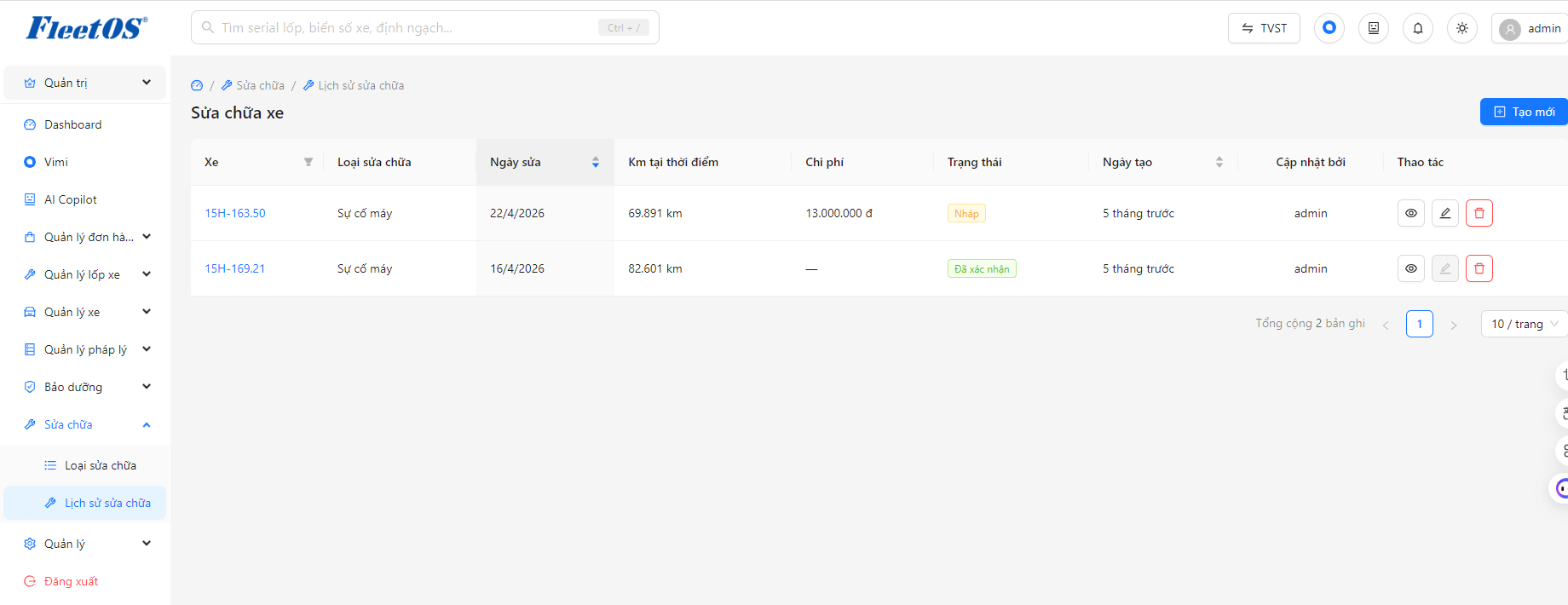
Từ menu bên trái, chọn Sửa chữa → Lịch sử sửa chữa để mở danh sách các sự cố đã ghi nhận. Tại đây, có thể bấm vào tên Xe để chuyển hướng sang xem hồ sơ của phương tiện đó.
Bước 2
Để ghi nhận một sự cố mới, bấm nút Tạo mới (màu xanh) ở góc trên bên phải.
Bước 3
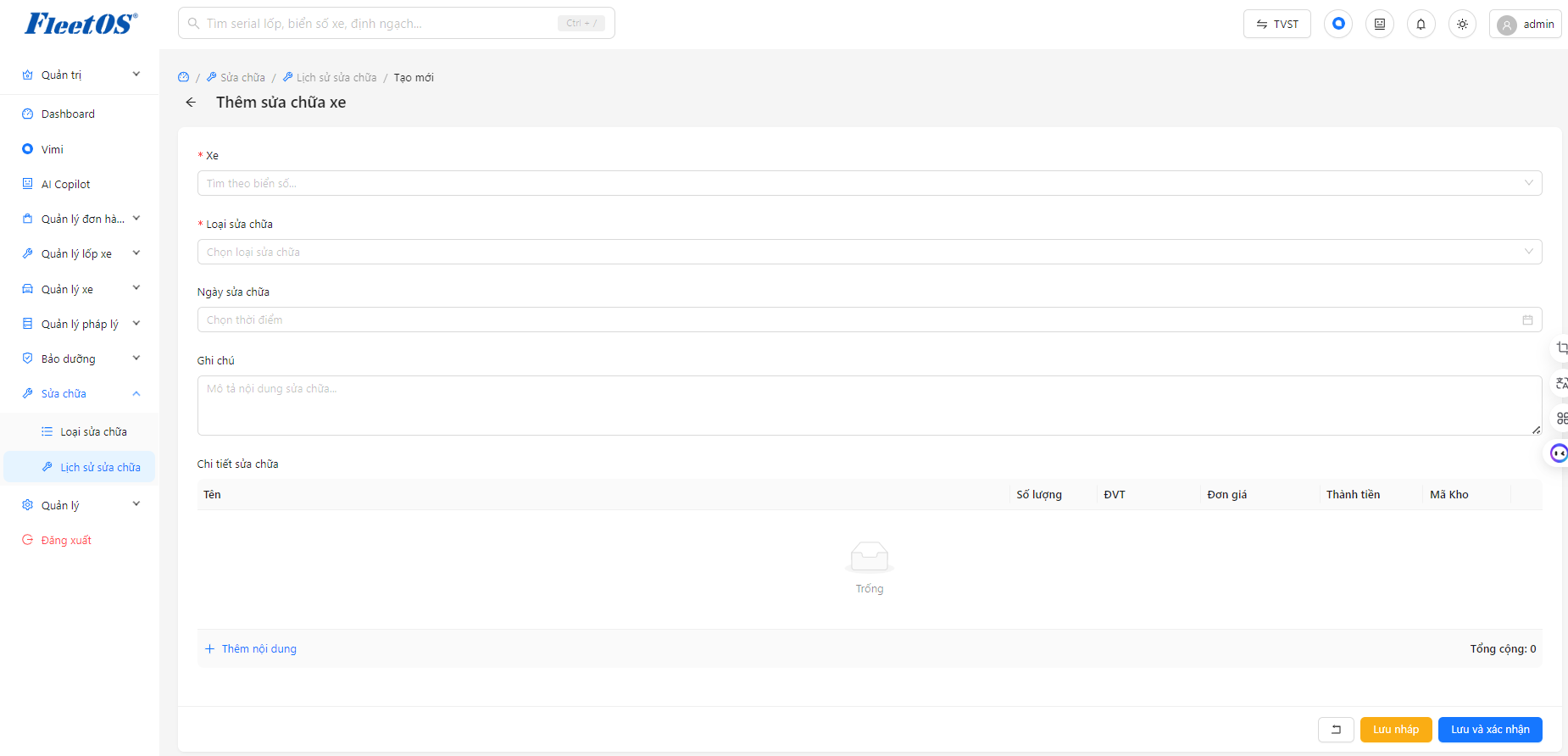
Tại giao diện “Thêm sửa chữa xe”, chọn phương tiện gặp sự cố tại ô Xe và chỉ định Loại sửa chữa tương ứng.
Bước 4
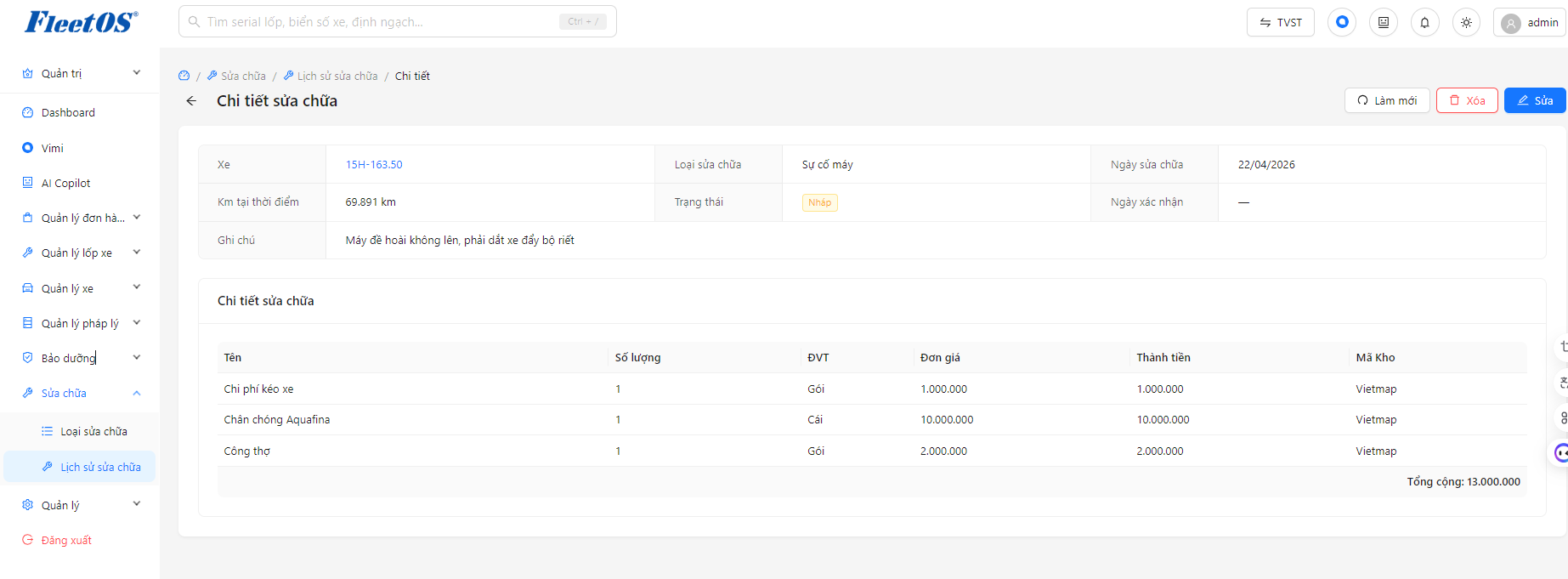
Điền Ngày sửa chữa và mô tả rõ tình trạng hư hỏng vào ô Ghi chú (VD: Máy đề hoài không lên…).
Bước 5
Tại phần “Chi tiết sửa chữa”, bấm Thêm nội dung để liệt kê các vật tư hoặc công thợ (VD: Chi phí kéo xe, Chân chống…). Nhập Số lượng, Đơn giá để hệ thống tự động tính Thành tiền và Tổng cộng chi phí.
Bước 6
Bấm Lưu nháp hoặc Lưu và xác nhận để hoàn tất. Bạn có thể xem lại hoặc chỉnh sửa hồ sơ này sau bằng cách dùng các biểu tượng ở cột Thao tác ngoài màn hình danh sách.
Thêm mới sửa chữa
Xem chi tiết sửa chữa