Quản lý đơn hàng
Đơn hàng
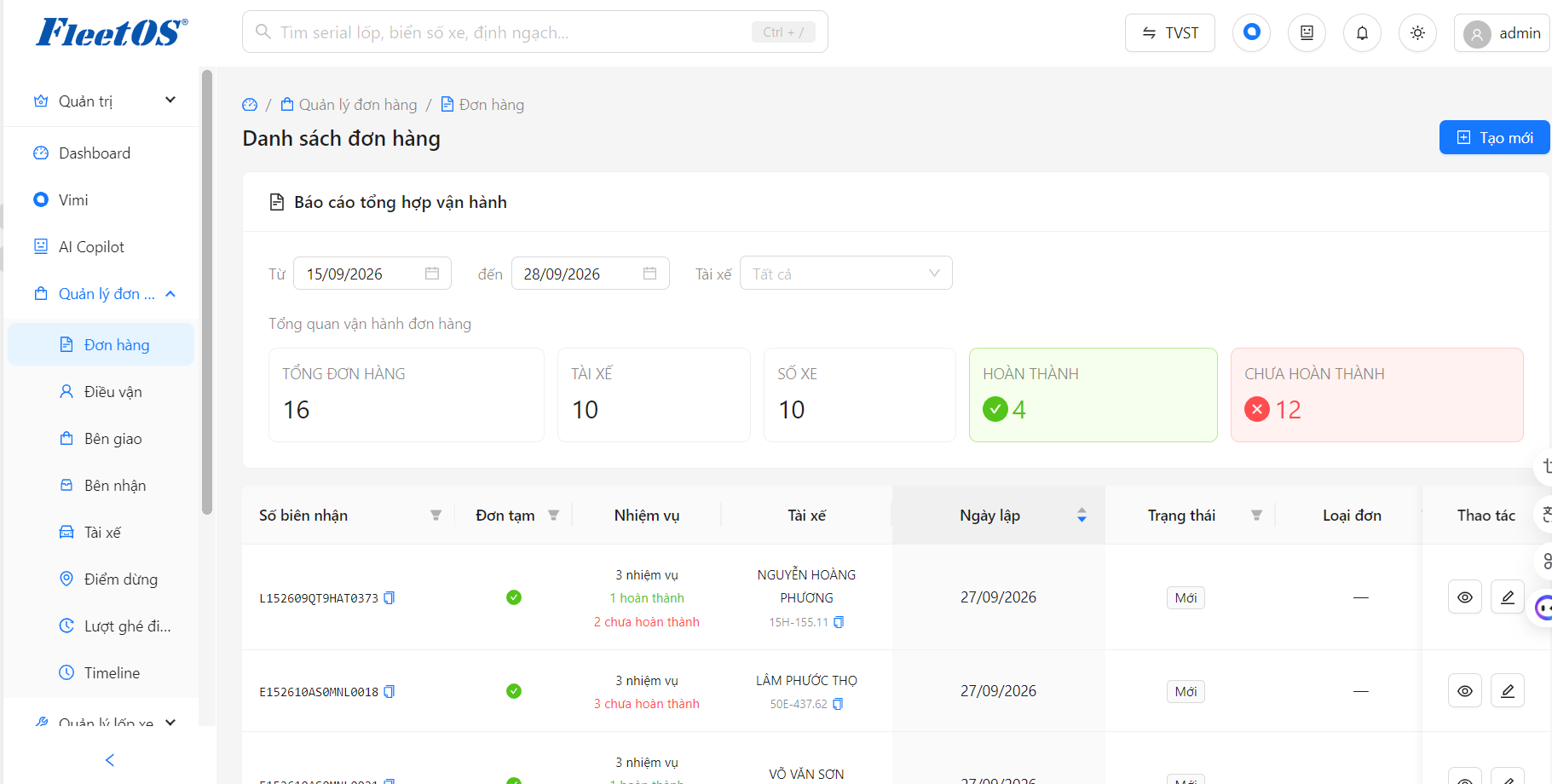
Quản lý đơn hàng sử dụng AI để tổng hợp thông tin từ các nhóm Zalo, bao gồm đơn hàng, chứng từ, hình ảnh và các thông tin trao đổi liên quan, sau đó gom thành một đơn hàng trên hệ thống để dễ theo dõi và quản lý.
-
Báo cáo tổng hợp: Hiển thị các chỉ số như tổng số đơn hàng, tài xế, số xe, đơn đã hoàn thành và chưa hoàn thành.
-
Bộ lọc: Cho phép lọc đơn hàng theo khoảng thời gian và tài xế.
-
Danh sách đơn hàng: Hiển thị thông tin đơn, tài xế, nhiệm vụ, ngày lập, trạng thái và loại đơn.
-
Thao tác: Người dùng có thể xem chi tiết đơn hàng trực tiếp từ danh sách.
Các bước sử dụng
Bước 1
Vào Quản lý đơn hàng → Đơn hàng.
Bước 2
Hệ thống hiển thị các đơn hàng được AI tổng hợp từ thông tin trên Zalo.
Bước 3
Tìm đơn hàng cần xem trong danh sách hoặc bấm lọc số biên nhận… để tìm thông tin đơn hàng cho nhanh
Bước 4
Bấm biểu tượng con mắt 👁 để xem chi tiết đơn hàng.
Bước 5
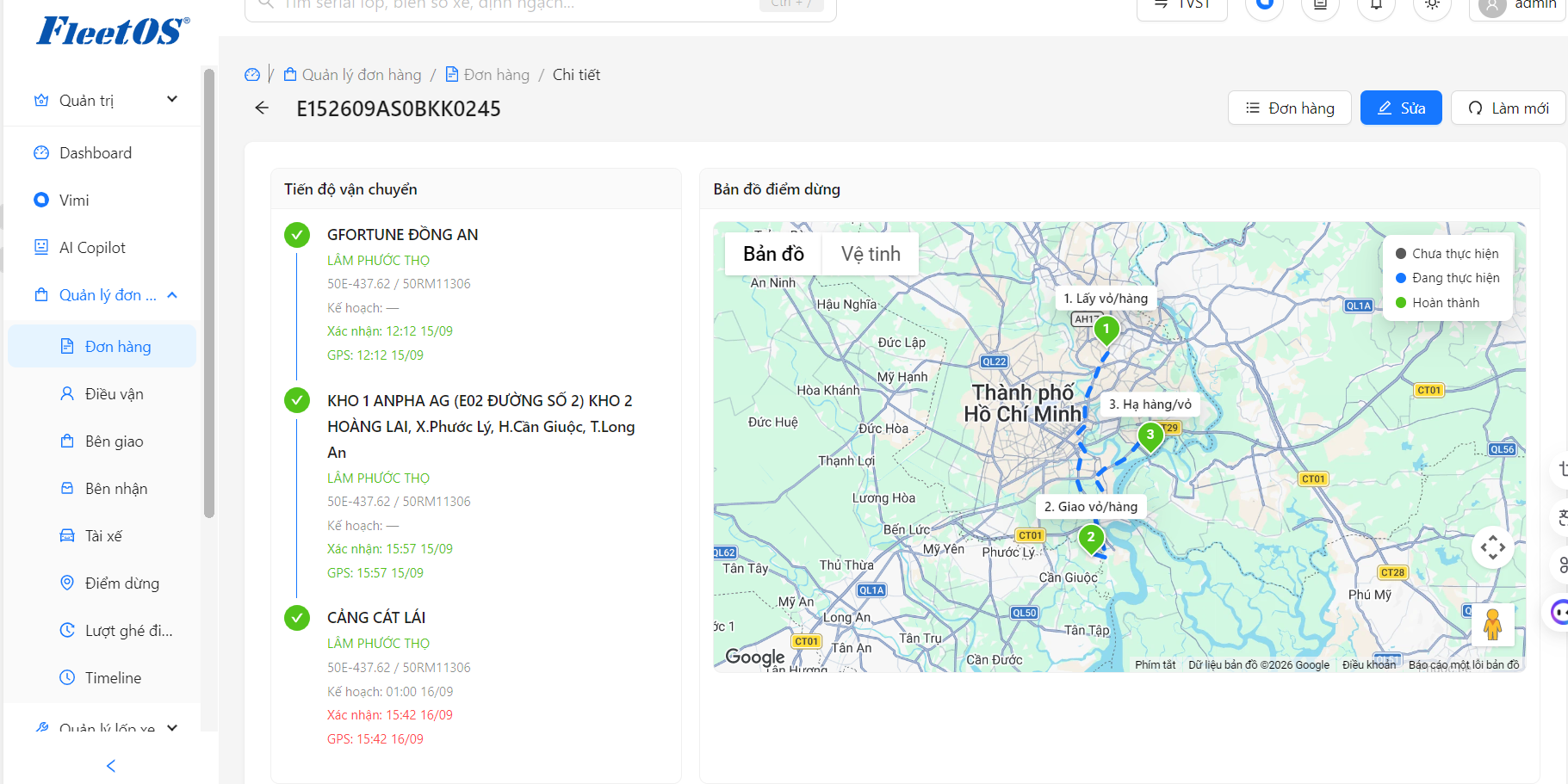
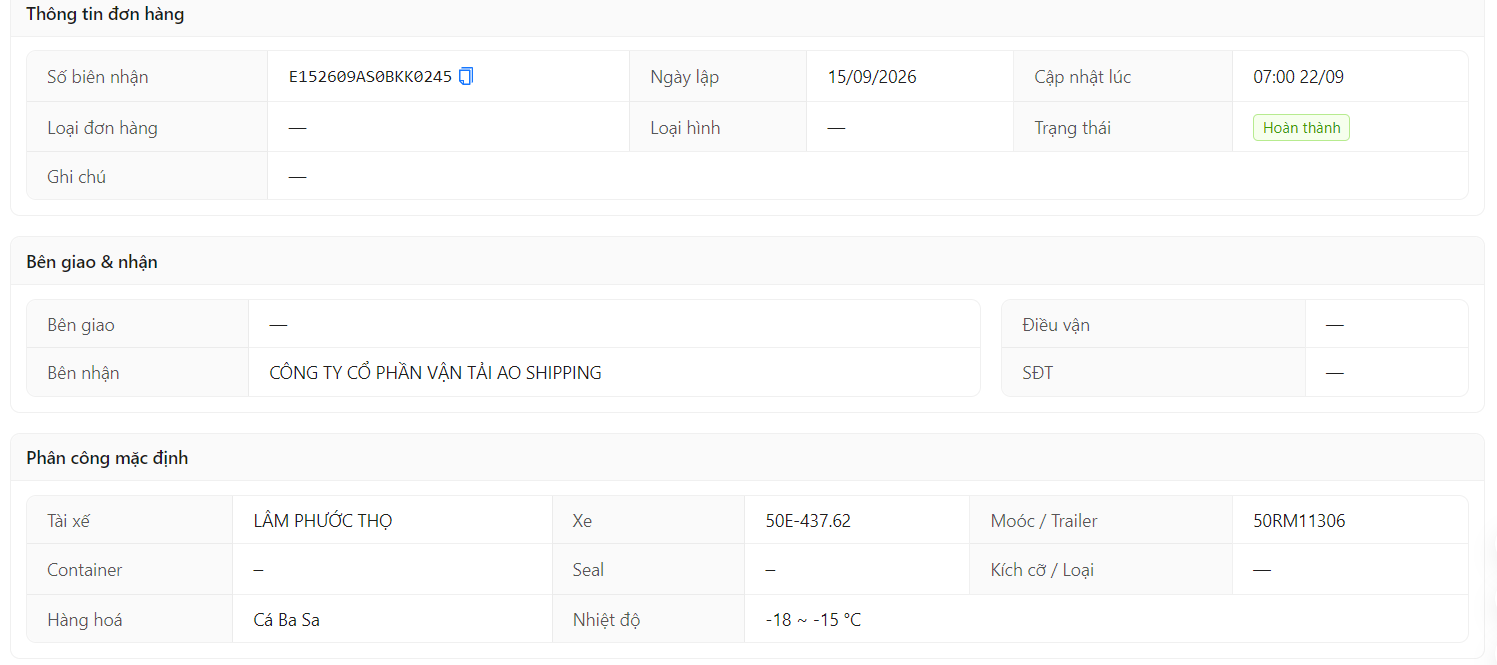
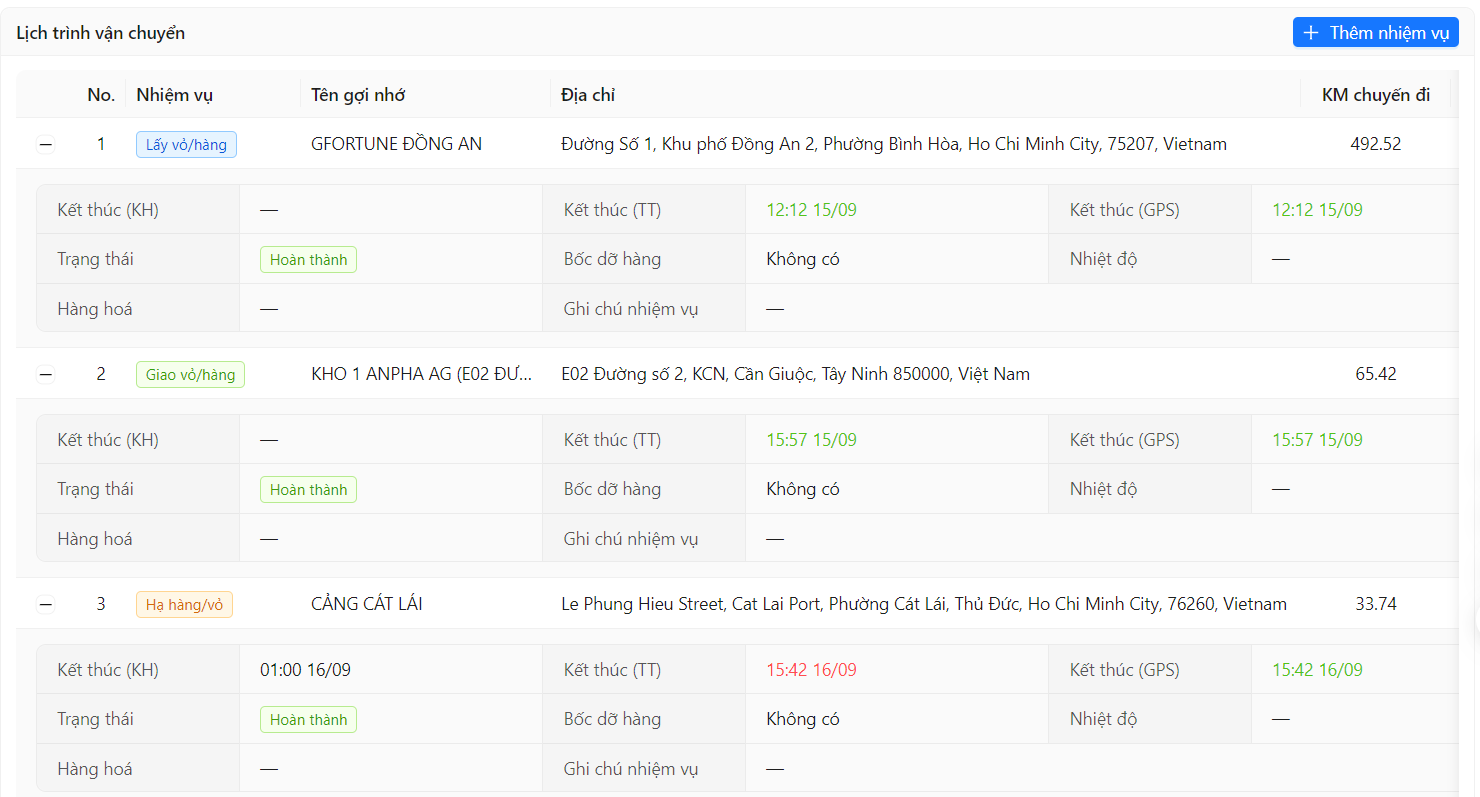
Theo dõi thông tin đơn hàng, tiến độ vận chuyển và lịch trình các nhiệm vụ.
Xem chi tiết đơn hàng
Quản lý các bên liên quan
Điều vận
Chức năng Quản lý Điều vận giúp quản lý thông tin và trạng thái hoạt động của các nhân viên điều vận trong hệ thống.
-
Hiển thị danh sách điều vận cùng tên, số điện thoại và email.
-
Cho phép thêm mới nhân viên điều vận.
-
Có thể chỉnh sửa thông tin khi cần.
-
Quản lý trạng thái Hoạt động/Bật – Tắt của từng điều vận
Các bước sử dụng
Bước 1
Vào Quản lý đơn hàng → Điều vận.
Bước 2
Xem danh sách các nhân viên điều vận.
Bước 3
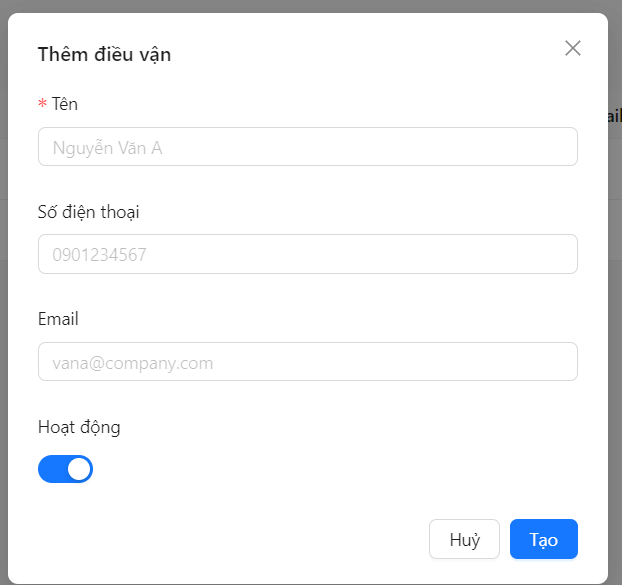
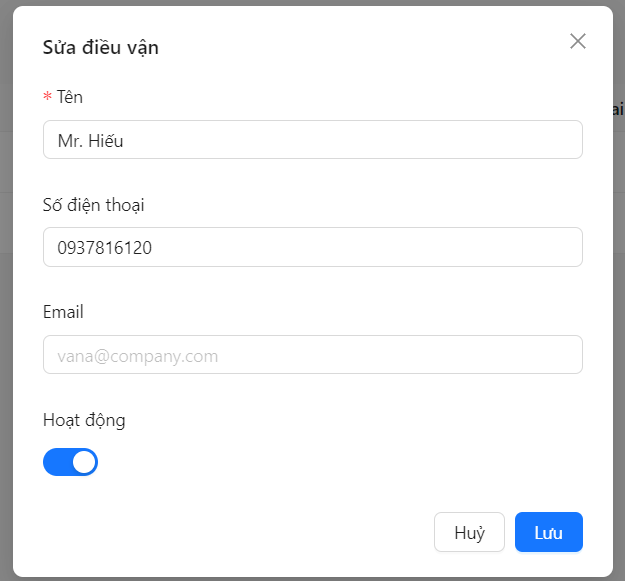
Bấm Thêm mới để tạo nhân viên điều vận hoặc chọn biểu tượng chỉnh sửa để cập nhật thông tin.
Bước 4
Bật/tắt trạng thái Hoạt động để quản lý nhân viên đang sử dụng hệ thống.
Thêm mới điều vận
Chỉnh sửa điều vận :
Bên giao
Chức năng Quản lý Bên giao giúp quản lý thông tin và trạng thái hoạt động của các bên giao hàng trong hệ thống.
-
Hiển thị danh sách bên giao cùng tên, số điện thoại email và địa chỉ.
-
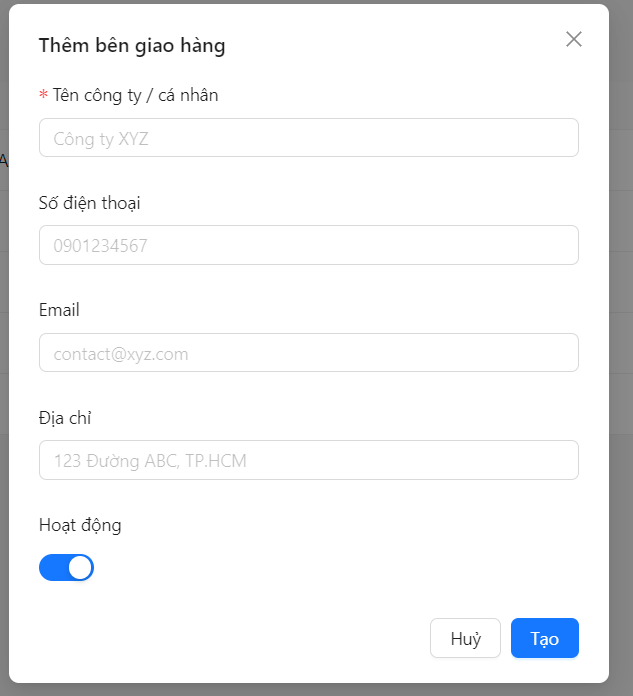
Cho phép thêm mới bên giao.
-
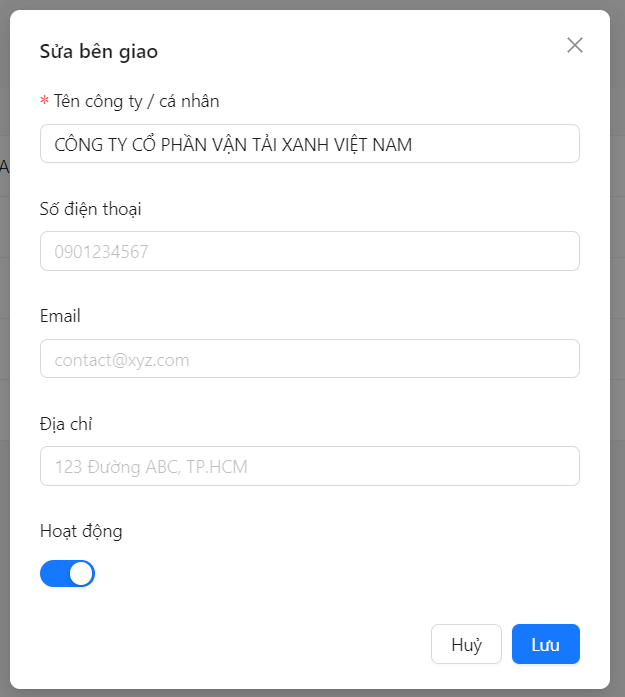
Có thể chỉnh sửa thông tin khi cần.
-
Quản lý trạng thái Hoạt động/Bật – Tắt của từng bên giao.
Các bước sử dụng
Bước 1
Vào Quản lý đơn hàng → Bên giao.
Bước 2
Xem danh sách các bên giao.
Bước 3
Bấm Thêm mới để tạo bên giao hoặc chọn biểu tượng chỉnh sửa để cập nhật thông tin.
Bước 4
Bật/tắt trạng thái Hoạt động để quản lý các bên giao đang sử dụng hệ thống.
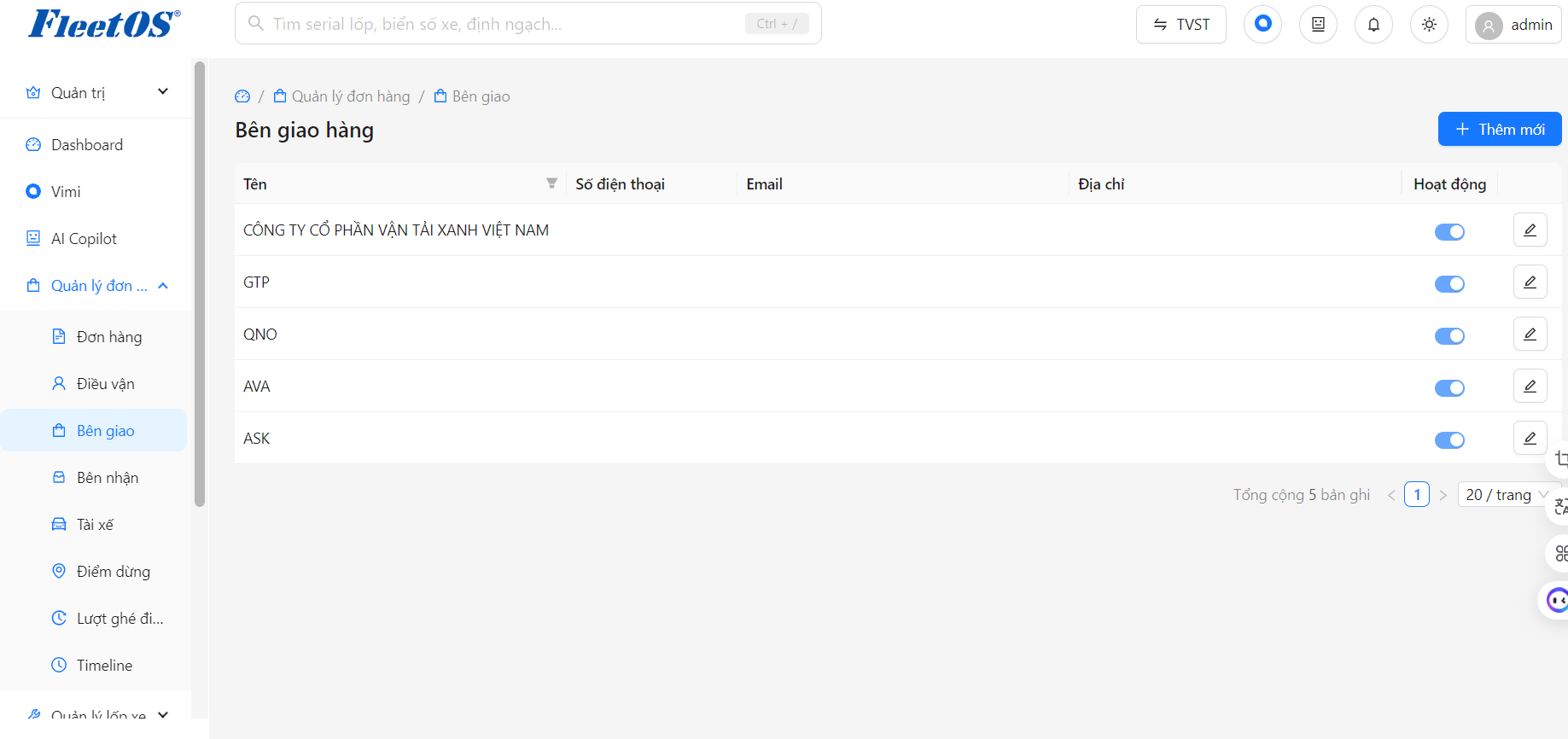
Thêm mới
Chỉnh sửa bên giao hàng
Bên nhận
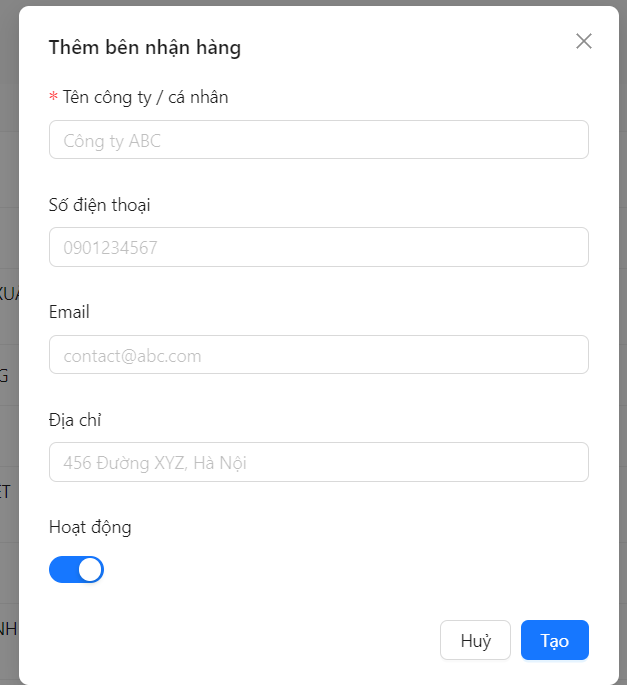
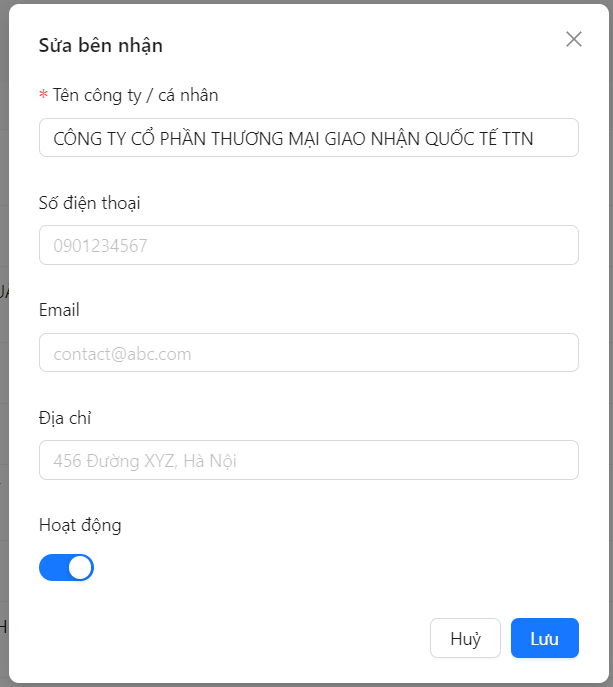
Chức năng Quản lý Bên nhận giúp quản lý thông tin và trạng thái hoạt động của các bên nhận hàng trong hệ thống.
-
Hiển thị danh sách bên nhận cùng tên, số điện thoại email và địa chỉ
-
Cho phép thêm mới bên nhận.
-
Có thể chỉnh sửa thông tin khi cần.
-
Quản lý trạng thái Hoạt động/Bật – Tắt của từng bên nhận.
Các bước sử dụng
Bước 1
Vào Quản lý đơn hàng → Bên nhận.
Bước 2
Xem danh sách các bên nhận.
Bước 3
Bấm Thêm mới để tạo bên nhận hoặc chọn biểu tượng chỉnh sửa để cập nhật thông tin.
Bước 4
Bật/tắt trạng thái Hoạt động để quản lý các bên nhận đang sử dụng hệ thống.
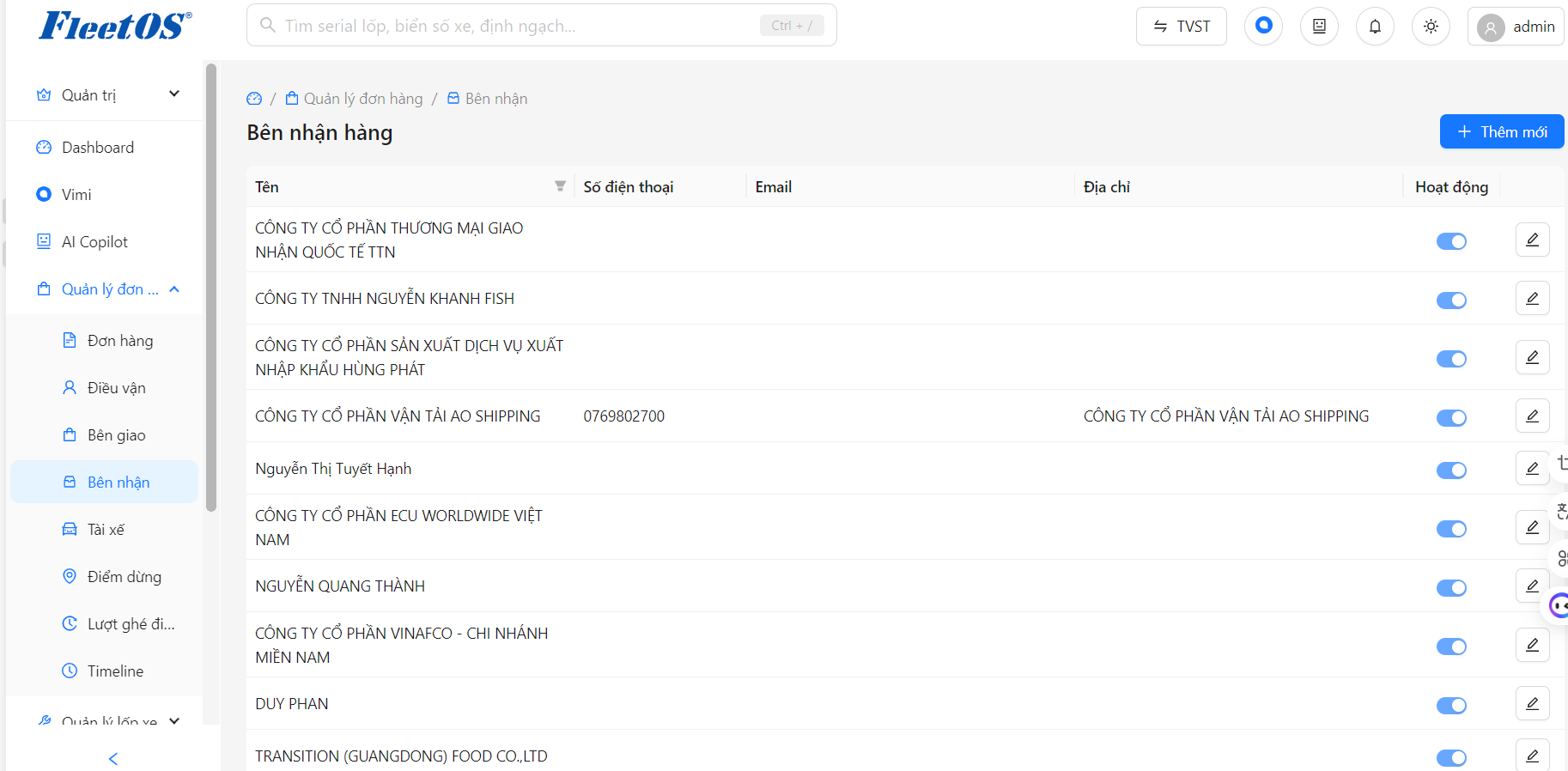
Thêm mới bên nhận hàng :
Chỉnh sửa bên nhận hàng:
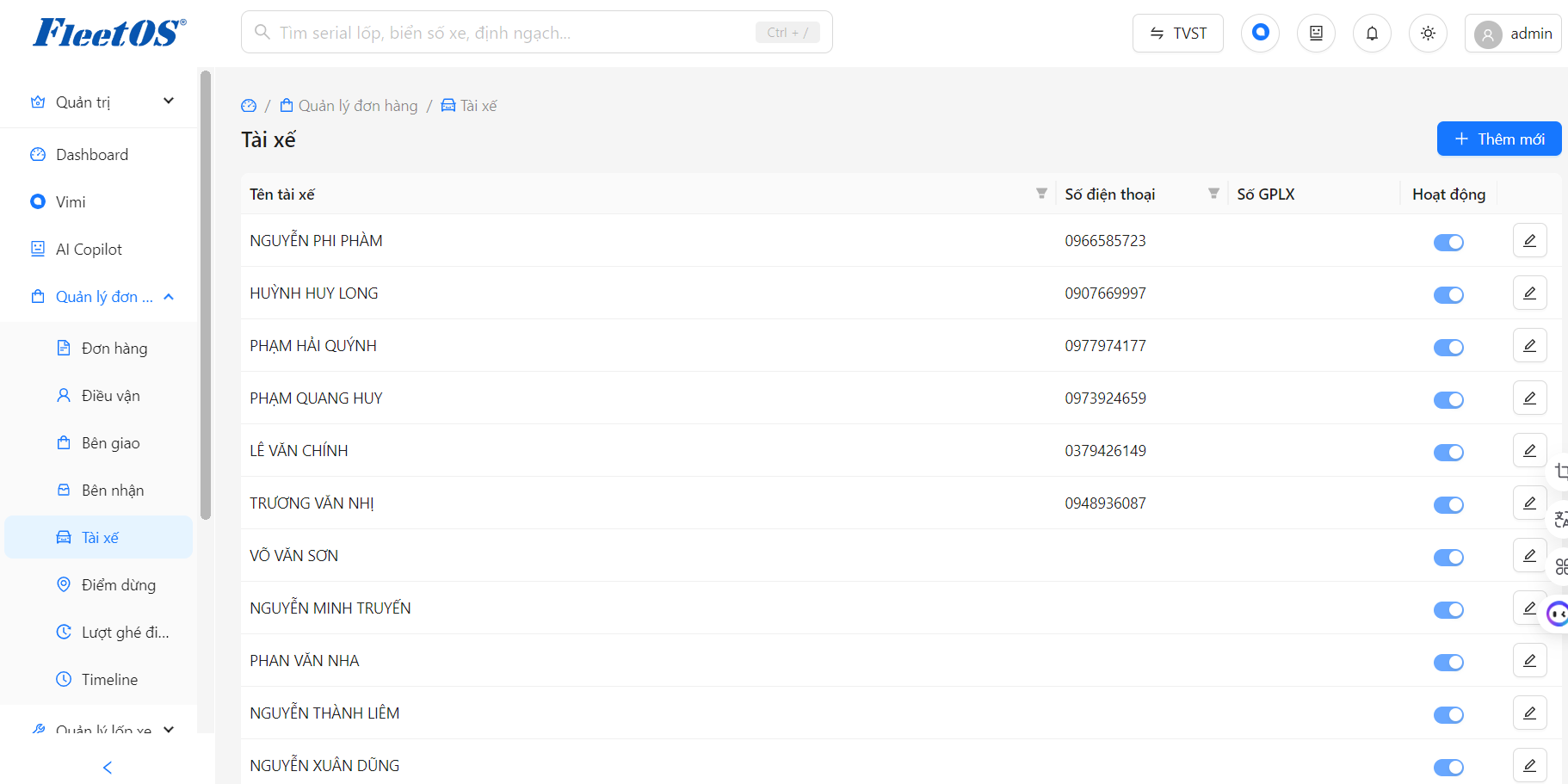
Tài xế
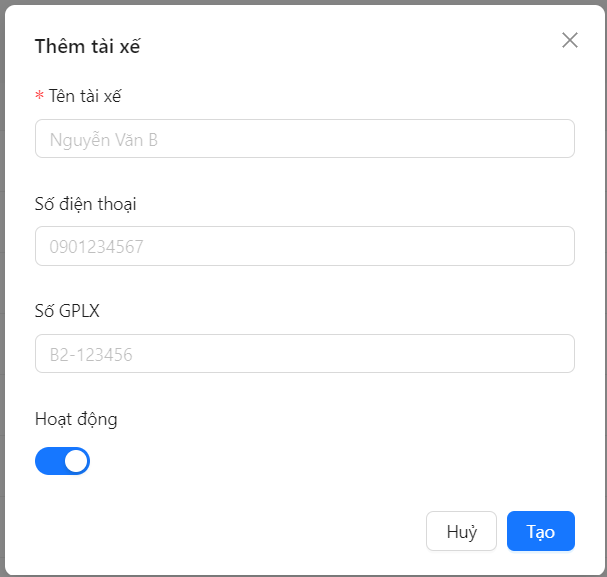
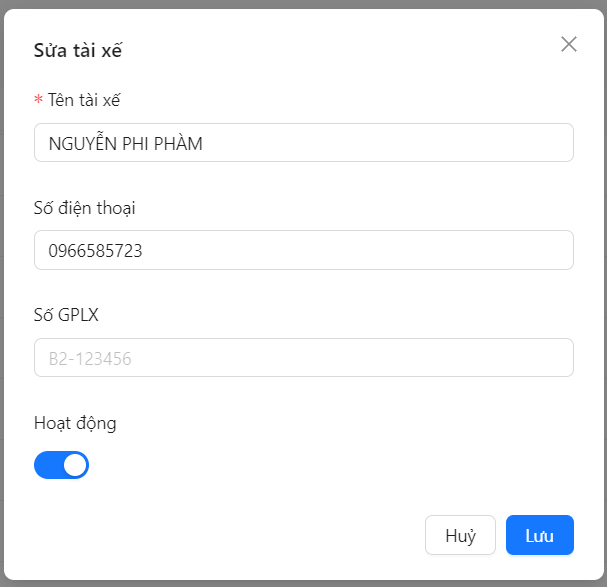
Chức năng Quản lý Tài xế giúp quản lý thông tin và trạng thái hoạt động của các tài xế trong hệ thống.
-
Hiển thị danh sách tài xế cùng tên, số điện thoại và email.
-
Cho phép thêm mới tài xế.
-
Có thể chỉnh sửa thông tin khi cần.
-
Quản lý trạng thái Hoạt động/Bật – Tắt của từng tài xế.
Các bước sử dụng
Bước 1
Vào Quản lý đơn hàng → Tài xế.
Bước 2
Xem danh sách các tài xế.
Bước 3
Bấm Thêm mới để tạo tài xế hoặc chọn biểu tượng chỉnh sửa để cập nhật thông tin.
Bước 4
Bật/tắt trạng thái Hoạt động để quản lý các tài xế đang hoạt động.
Thêm mới tài xế:
Chỉnh sửa tài xế
Điểm dừng
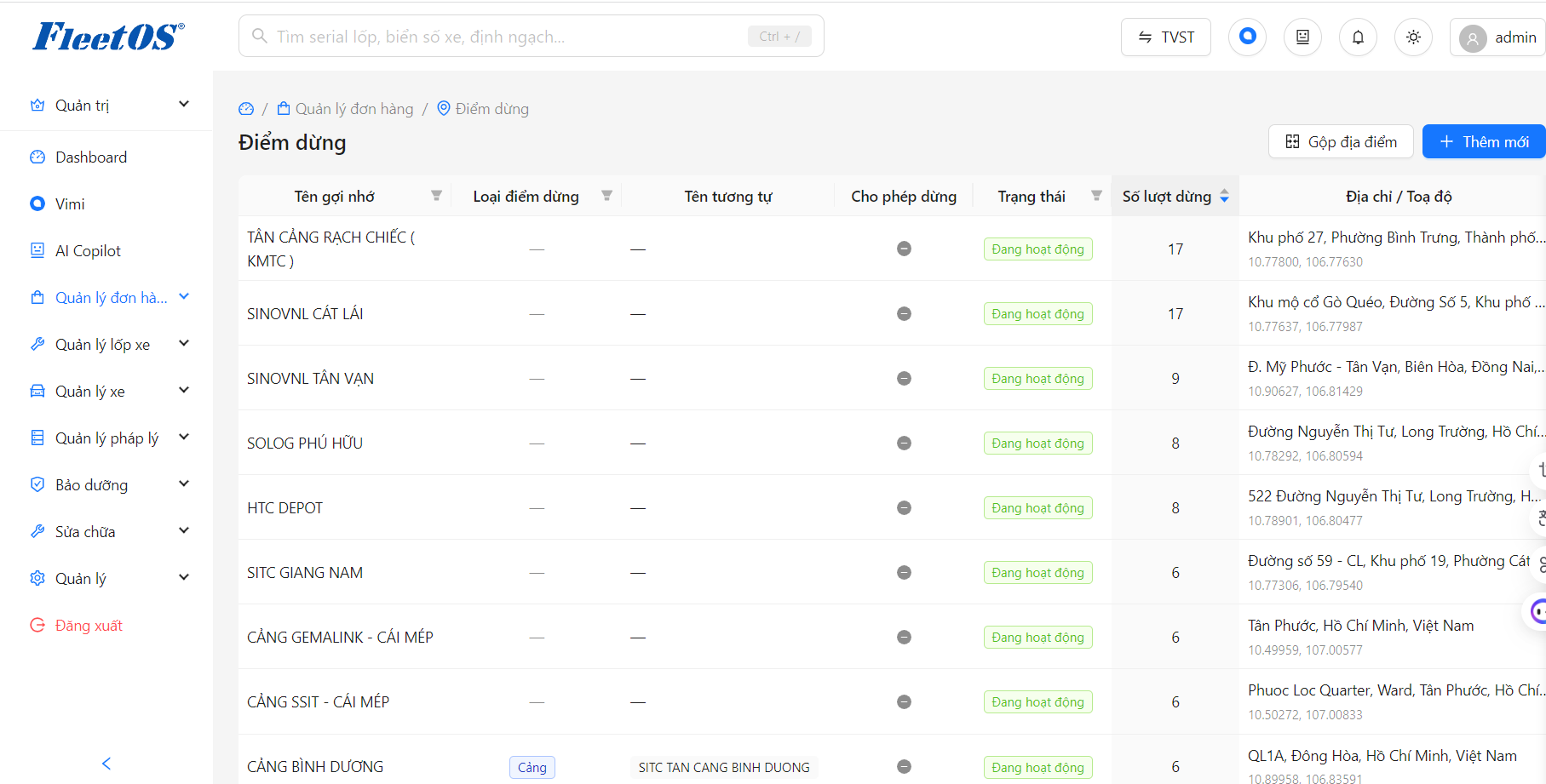
Chức năng Quản lý Điểm dừng giúp lưu trữ các địa điểm giao nhận của đơn hàng và thống kê chi tiết số lượt dừng tại từng vị trí
Hiển thị danh sách điểm dừng cùng tên gợi nhớ, số lượt dừng, địa chỉ/tọa độ và người cập nhật.
-
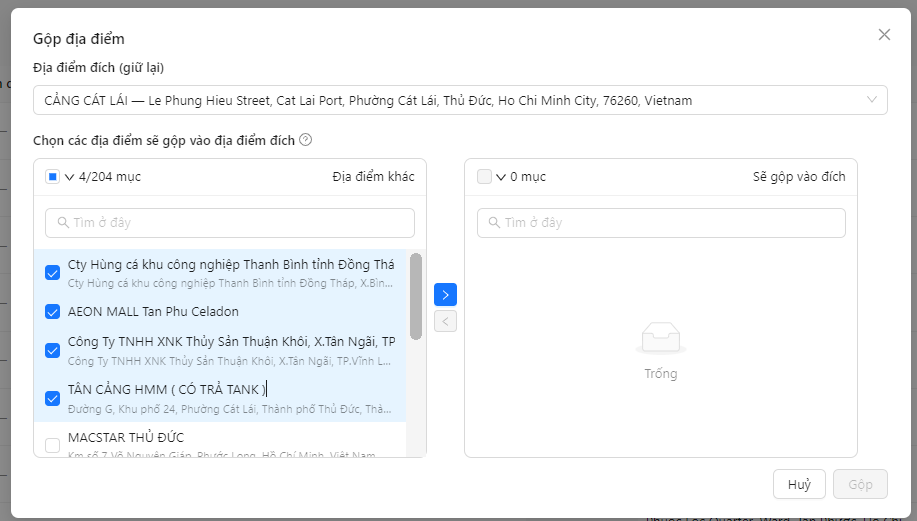
Cho phép thêm mới điểm dừng hoặc gộp các địa điểm (gom các điểm trùng lặp).
-
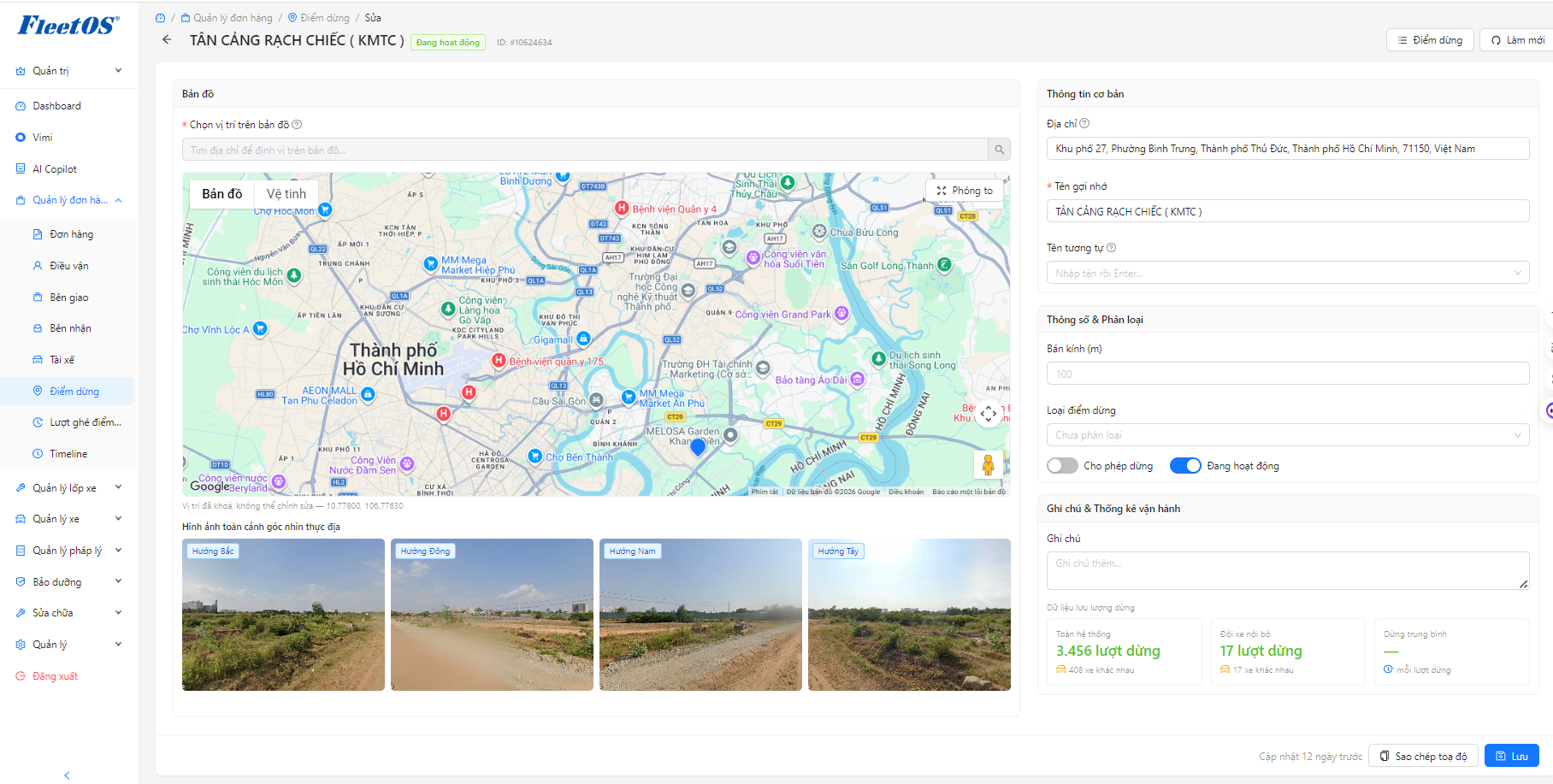
Có thể chỉnh sửa thông tin điểm dừng khi cần thông qua biểu tượng thao tác.
-
Quản lý trạng thái hoạt động (Đang hoạt động) và thiết lập “Cho phép dừng” của từng địa điểm.
Các bước sử dụng
Bước 1
Vào Quản lý đơn hàng → Điểm dừng.
Bước 2
Xem danh sách các điểm dừng và theo dõi cột “Số lượt dừng” để biết tần suất đến của từng địa điểm.
Bước 3
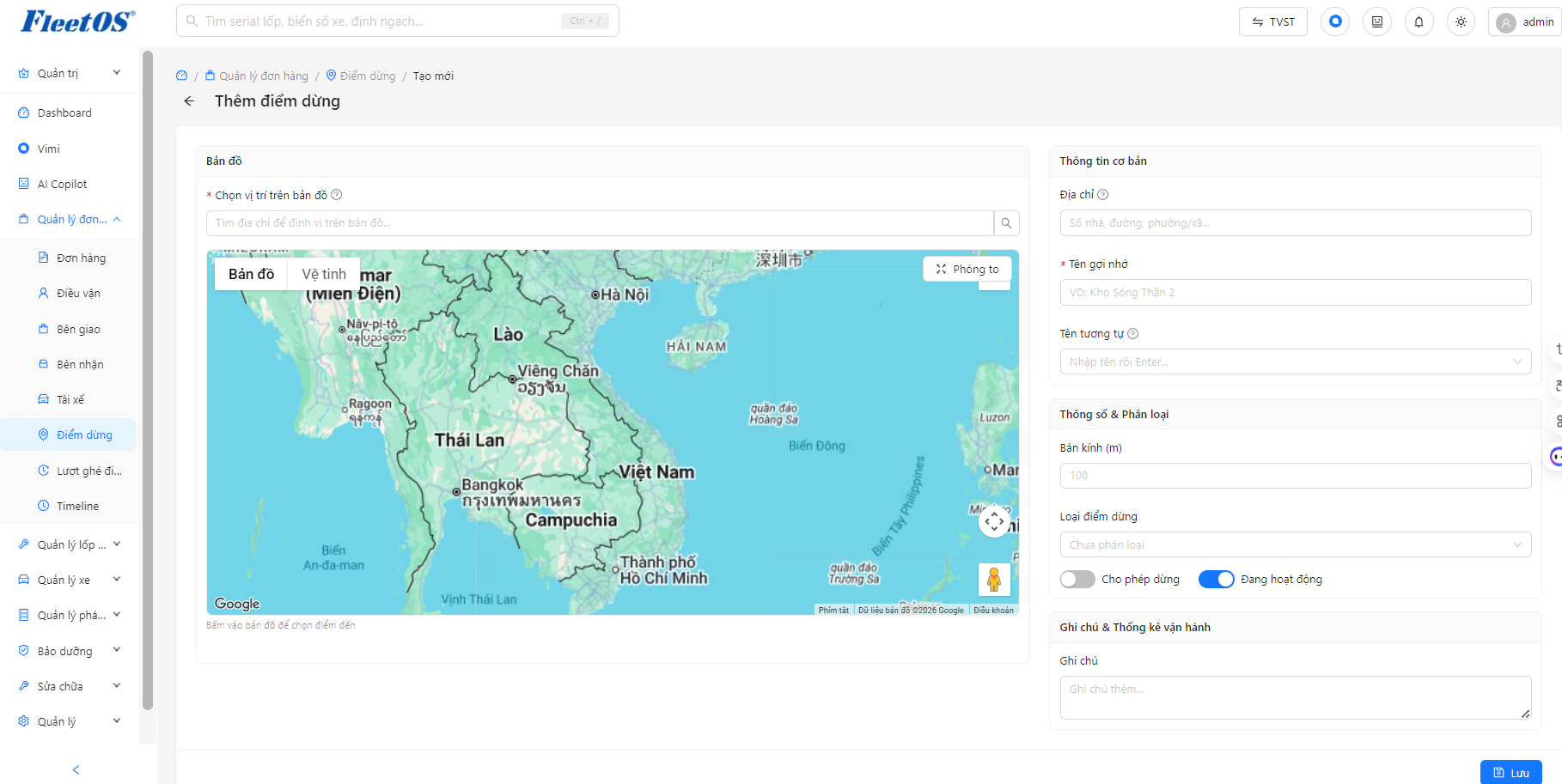
Bấm nút Thêm mới để tạo điểm dừng, nút Gộp địa điểm để xử lý các điểm bị trùng, hoặc chọn biểu tượng cây bút ở cột “Thao tác” để cập nhật thông tin.
Bước 4
Quản lý Trạng thái và thiết lập Cho phép dừng để kiểm soát các địa điểm khả dụng trên hệ thống.
Thêm mới điểm dừng
Gộp địa điểm
Chỉnh sửa
Lượt ghé đi
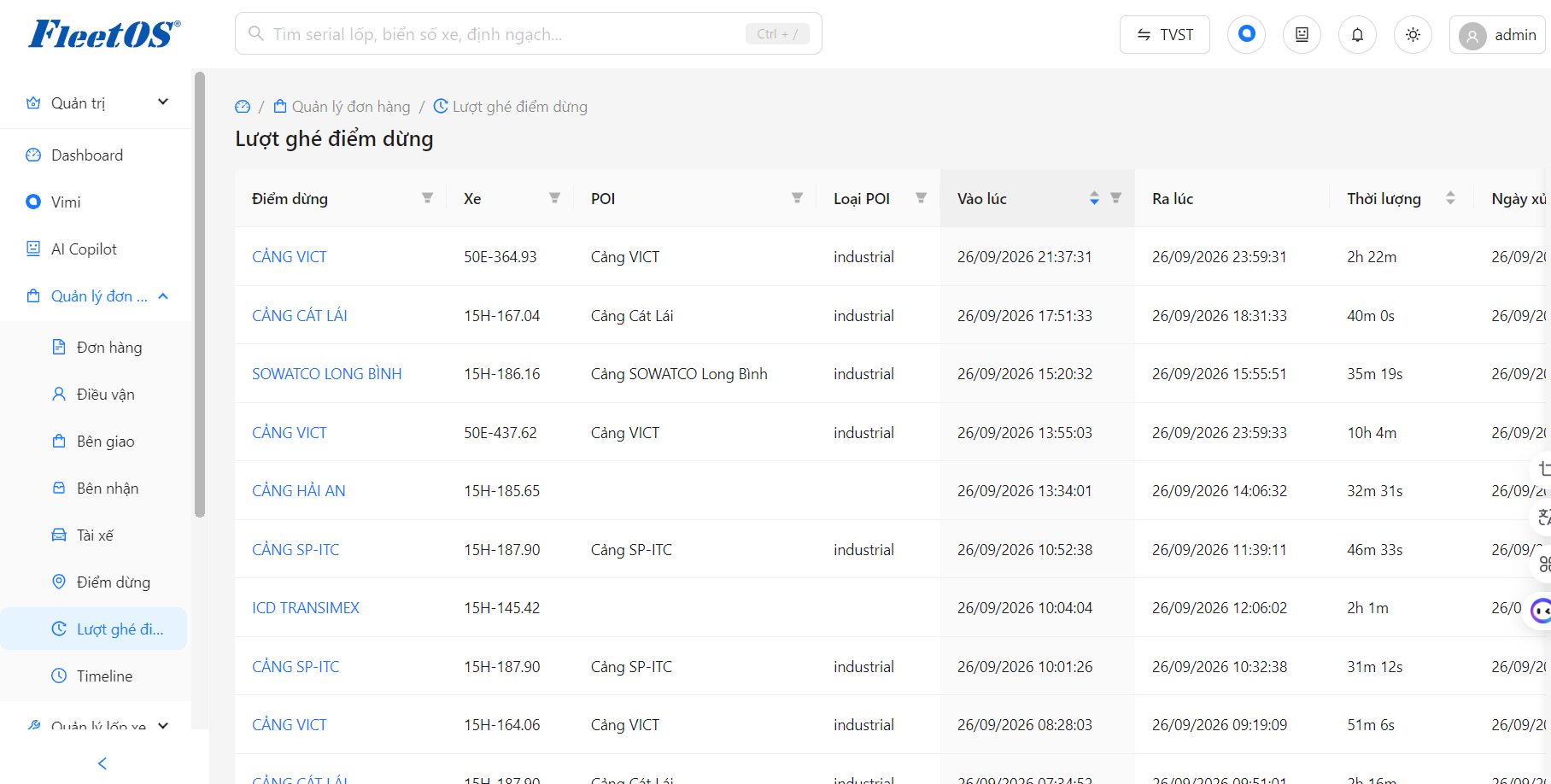
Chức năng Quản lý Lượt ghé điểm dừng giúp theo dõi và lưu trữ chi tiết lịch sử hoạt động của các phương tiện khi ra vào các địa điểm (như cảng, kho bãi, ICD), hỗ trợ kiểm soát thời gian lưu trú và hiệu suất vận hành của xe.
-
Hiển thị danh sách các lượt dừng đỗ, bao gồm thông tin chi tiết về tên Điểm dừng, biển số Xe, tên POI và Loại POI (VD: industrial).
-
Ghi nhận chính xác mốc thời gian phương tiện di chuyển “Vào lúc” và “Ra lúc” tại mỗi địa điểm.
-
Tự động tính toán và hiển thị “Thời lượng” lưu trú của phương tiện tại điểm dừng (VD: 2h 22m, 40m 0s).
-
Cung cấp thông tin “Ngày xử lý” để thuận tiện cho việc đối soát và thống kê dữ liệu theo ngày.
Các bước sử dụng
Bước 1
Vào Quản lý đơn hàng → Lượt ghé điểm dừng.
Bước 2
Quan sát danh sách tổng hợp để theo dõi chi tiết biển số xe nào đã ghé thăm điểm dừng nào. Có thể bấm trực tiếp vào tên điểm dừng ở cột “Điểm dừng” để xem chi tiết hồ sơ của địa điểm đó.
Bước 3
Sử dụng biểu tượng phễu lọc tại các tiêu đề cột (Điểm dừng, Xe, Loại POI, Vào lúc) để tìm kiếm và trích xuất nhanh dữ liệu mong muốn
Timeline
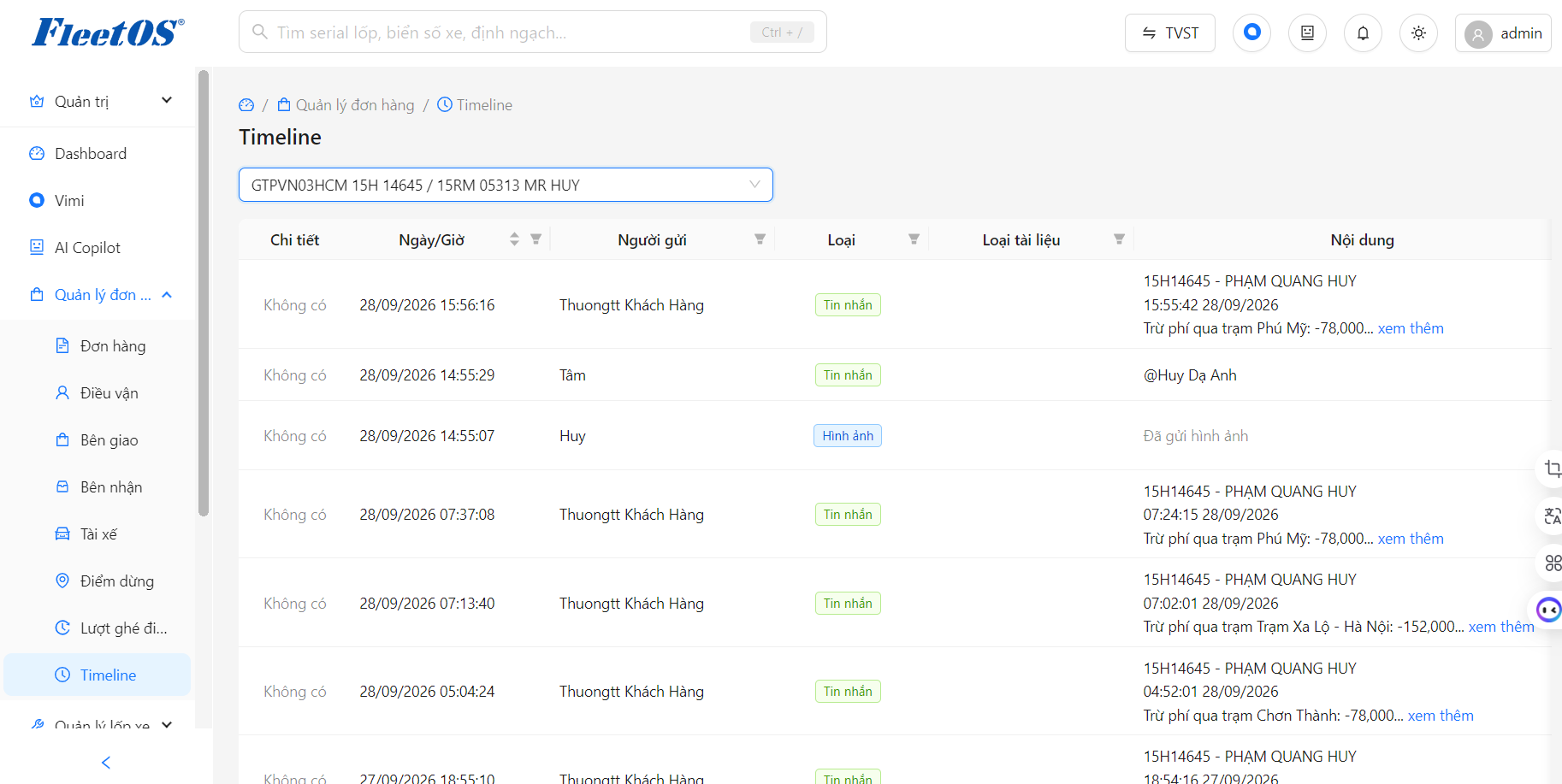
Chức năng Timeline giúp đồng bộ và lưu trữ tin nhắn từ các nhóm Zalo
Các bước sử dụng
Bước 1
Vào Quản lý đơn hàng → Timeline.
Bước 2
Chọn nhóm Zalo cần xem từ menu thả xuống góc trên bên trái.
Bước 3
Xem danh sách hoặc dùng bộ lọc ở các cột để tìm nhanh tin nhắn theo Người gửi, Thời gian, Nội dung.